

Eclipse 플러그인
이슈와 변경 요청을 Eclipse 안에서 처리하는 플러그인
Eclipse 플러그인은 담당 이슈와 변경 요청을 IDE 안에서 다룹니다. 이슈를 열어 수정하고, 변경 요청의 브랜치를 받아 체크아웃하고, 저장소를 만들고 clone 하는 작업을 브라우저 없이 처리합니다.
1. 설치
| 항목 | 요구 사항 |
|---|---|
| Eclipse | 2025-03 이상 (Java 21 로 실행되는 배포판) |
| Java | 21 이상 — Eclipse 자체가 이 버전으로 떠 있어야 합니다 |
| Mylyn | 별도 설치 필요 |
| EGit | 대부분의 Eclipse 배포판에 기본 포함 |
Mylyn 은 2022-06 릴리스부터 Eclipse 패키지에서 빠졌습니다. 최근 Eclipse 를 새로 받았다면 들어 있지 않으므로 먼저 설치합니다. Help > Install New Software… 에서 Mylyn 업데이트 사이트를 추가하고 Mylyn Task List 를 설치합니다.
설치 방법은 두 가지입니다. Eclipse Marketplace 에서 받는 쪽이 간단합니다.
Eclipse Marketplace
Help > Eclipse Marketplace… 를 열고 CollabOps 를 검색한 다음 Install 을 누릅니다. 설치가 끝나면 Eclipse 를 재시작합니다.
update site
Marketplace 를 쓸 수 없거나 특정 버전을 지정해야 할 때는 update site 주소를 직접 추가합니다. Help > Install New Software… 를 열고 Add 를 눌러 아래 주소를 넣습니다.
https://storage.googleapis.com/collabops-eclipse-update-site/목록에 CollabOps 가 나타나면 선택하고 Next 로 진행합니다. 설치가 끝나면 Eclipse 를 재시작합니다.
개발 PC 가 인터넷에 연결되지 않는 환경에서는 오프라인 설치용 압축 파일을 별도로 제공합니다. 담당자에게 요청하세요.
2. 로그인
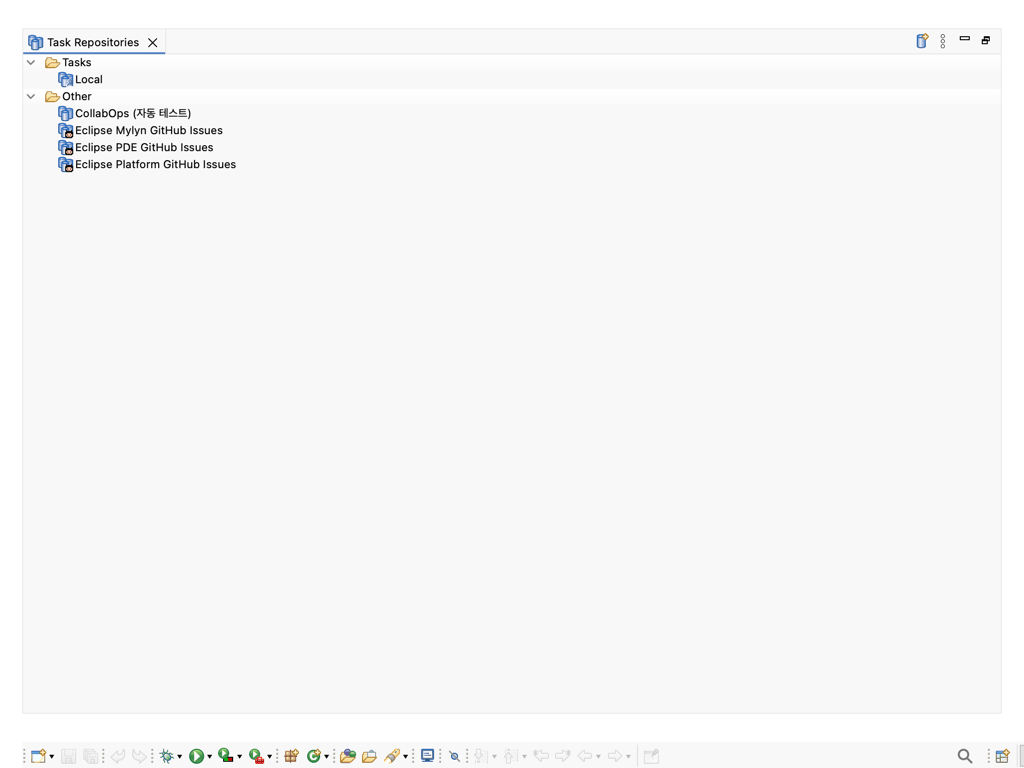
Window > Show View > Other… 에서 Mylyn > Task Repositories 를 엽니다. 빈 공간에서 우클릭해 Add Task Repository 를 고르면 커넥터 목록이 나옵니다.
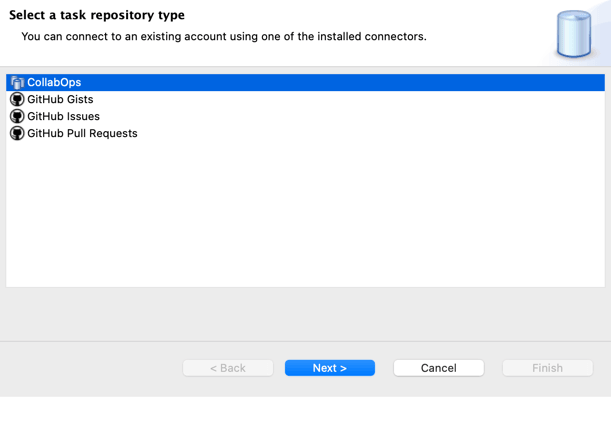
다음 화면에서 네 가지를 입력합니다.
| 항목 | 값 |
|---|---|
| Server | https://collabops.ai (온프레미스는 해당 서버 주소) |
| User ID | CollabOps 계정 이메일 |
| Password | 계정 비밀번호 — Save Password 를 켜면 Eclipse 보안 저장소에 보관됩니다 |
| 워크스페이스 | 워크스페이스 URL — 주소창에서 확인합니다 (아래 참조) |
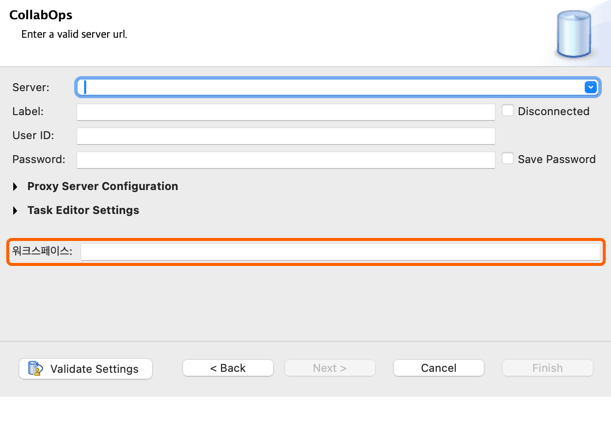
워크스페이스 URL 은 브라우저에서 CollabOps 를 열었을 때 주소의 collabops.ai/ 바로 다음에 오는 부분입니다.
https://collabops.ai/acme-corp/issues
                     ~~~~~~~~~
                     여기를 입력합니다
화면에 보이는 워크스페이스 이름(예: Acme 주식회사)이 아니라 주소에 쓰이는 표기(acme-corp)를 넣어야 합니다. 워크스페이스를 만들 때 정한 값입니다. 워크스페이스 설정 화면에서도 확인할 수 있습니다. 비워 두면 Finish 가 활성화되지 않습니다.
Validate Settings 를 누르면 실제로 로그인해 연결을 확인합니다. 통과하면 Finish 로 등록을 마칩니다.
3. 화면 구성
| 화면 | 위치 | 역할 |
|---|---|---|
| Task List | Mylyn > Task List | 담당 이슈와 변경 요청 목록 |
| Task Repositories | Mylyn > Task Repositories | 서버 등록과 연결 확인 |
| 작업 에디터 | 목록에서 더블클릭 | 이슈 수정, 변경 요청 확인 |
| 저장소 | CollabOps > 저장소 | 저장소 생성 · 이름 변경 · 삭제 · clone |
| Git Repositories | Git > Git Repositories | clone 한 저장소 (EGit) |
| Git Staging | Git > Git Staging | 커밋과 푸시 (EGit) |
4. 조회
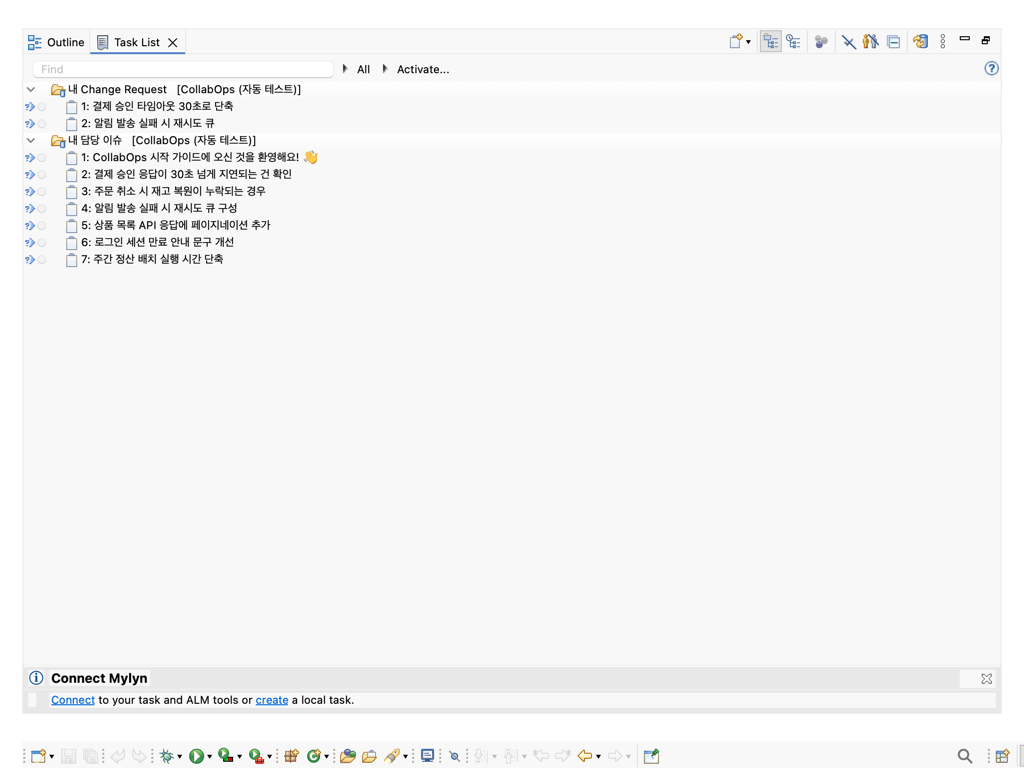
서버를 등록해도 목록은 비어 있습니다. 무엇을 가져올지 쿼리로 지정해야 합니다. Task List 에서 우클릭 > New > Query 를 고르고 CollabOps 저장소를 선택한 다음 가져올 대상을 정합니다.
| 쿼리 | 가져오는 것 |
|---|---|
| 내 담당 이슈 | 지금 워크스페이스에서 나에게 할당된 이슈 |
| 내 Change Request | 내가 작성했거나 리뷰어로 지정된 변경 요청 |
두 쿼리를 모두 만들면 이슈와 변경 요청이 한 화면에 들어옵니다. 서버는 한 번만 등록하면 됩니다.
상세 보기
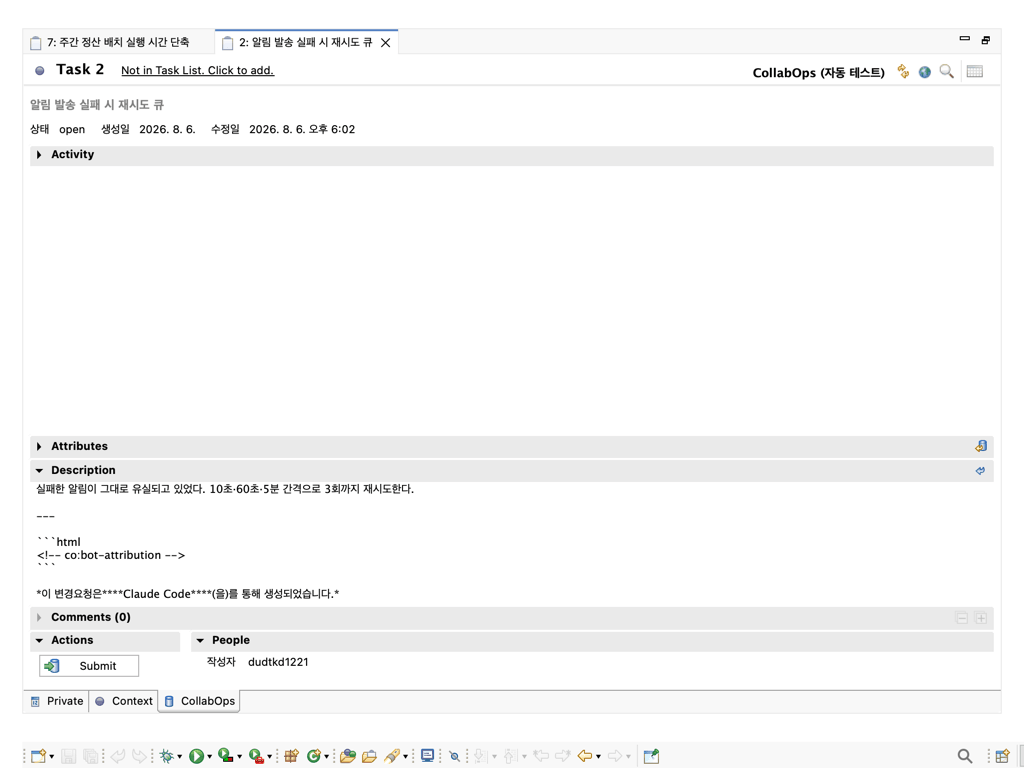
목록에서 더블클릭하면 에디터가 열립니다. 이슈는 제목 · 설명 · 상태 · 우선순위 · 코멘트가, 변경 요청은 브랜치 방향 · 저장소 · 충돌 여부 · 대화가 보입니다.
5. 편집
이슈 에디터에서 제목, 설명, 상태, 우선순위를 고치고 코멘트를 남깁니다. 고친 뒤 Submit 을 누르면 서버에 반영됩니다. 새 이슈는 Task List 우클릭 > New > Task 로 만듭니다.
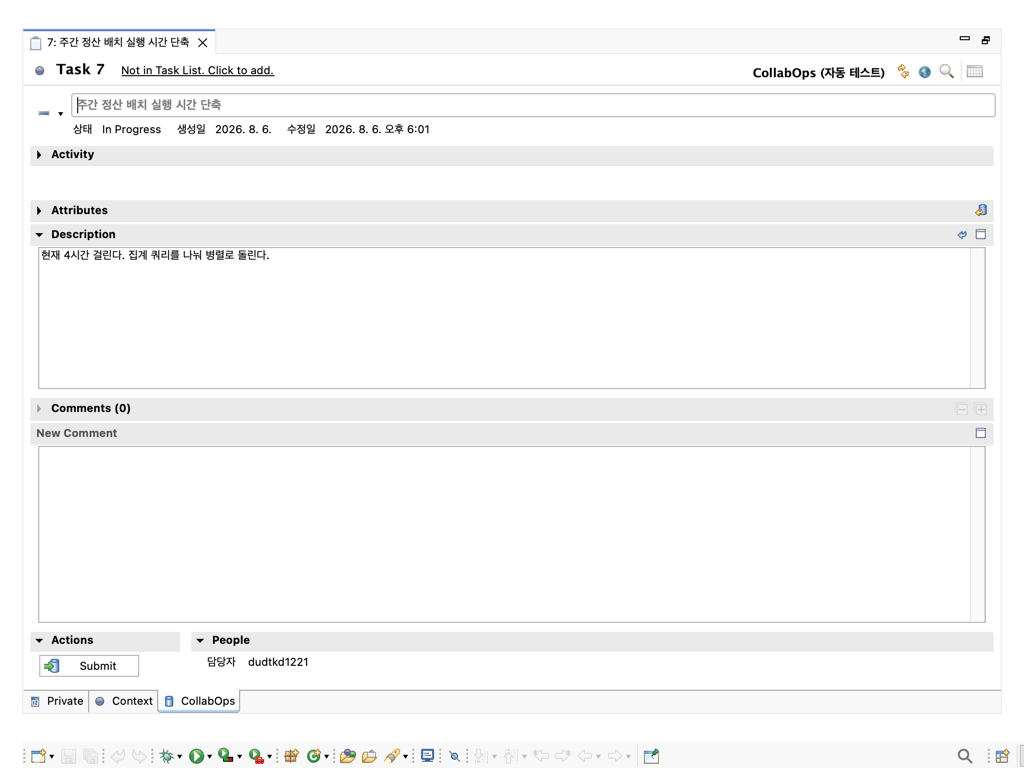
설명은 마크다운으로 주고받습니다. 웹에서 작성한 서식이 그대로 보이고, IDE 에서 고친 내용도 웹에 같은 서식으로 나타납니다.
## 확인한 것

- 정상 경로는 **그대로 동작**
- 타임아웃이면 `retry` 로 넘어간다

> 지표를 보고 재시도 횟수를 조정한다
6. 작업 처리
변경 요청도 제목과 설명을 IDE 에서 고칠 수 있습니다. 편집기에서 바꾸고 Submit 을 누르면 반영됩니다. 병합 · 닫기처럼 상태를 바꾸는 작업은 목록에서 우클릭 > CollabOps CR 로 합니다.
| 동작 | 설명 |
|---|---|
| 브랜치 가져오기 (Fetch) | 변경 요청의 소스 브랜치를 로컬로 받아옵니다 |
| 브랜치 체크아웃 | 받아온 브랜치로 작업본을 전환합니다 |
| 병합 (Merge) | 확인 대화상자를 거쳐 병합합니다 |
| 닫기 (Close) | 병합하지 않고 변경 요청을 닫습니다 |
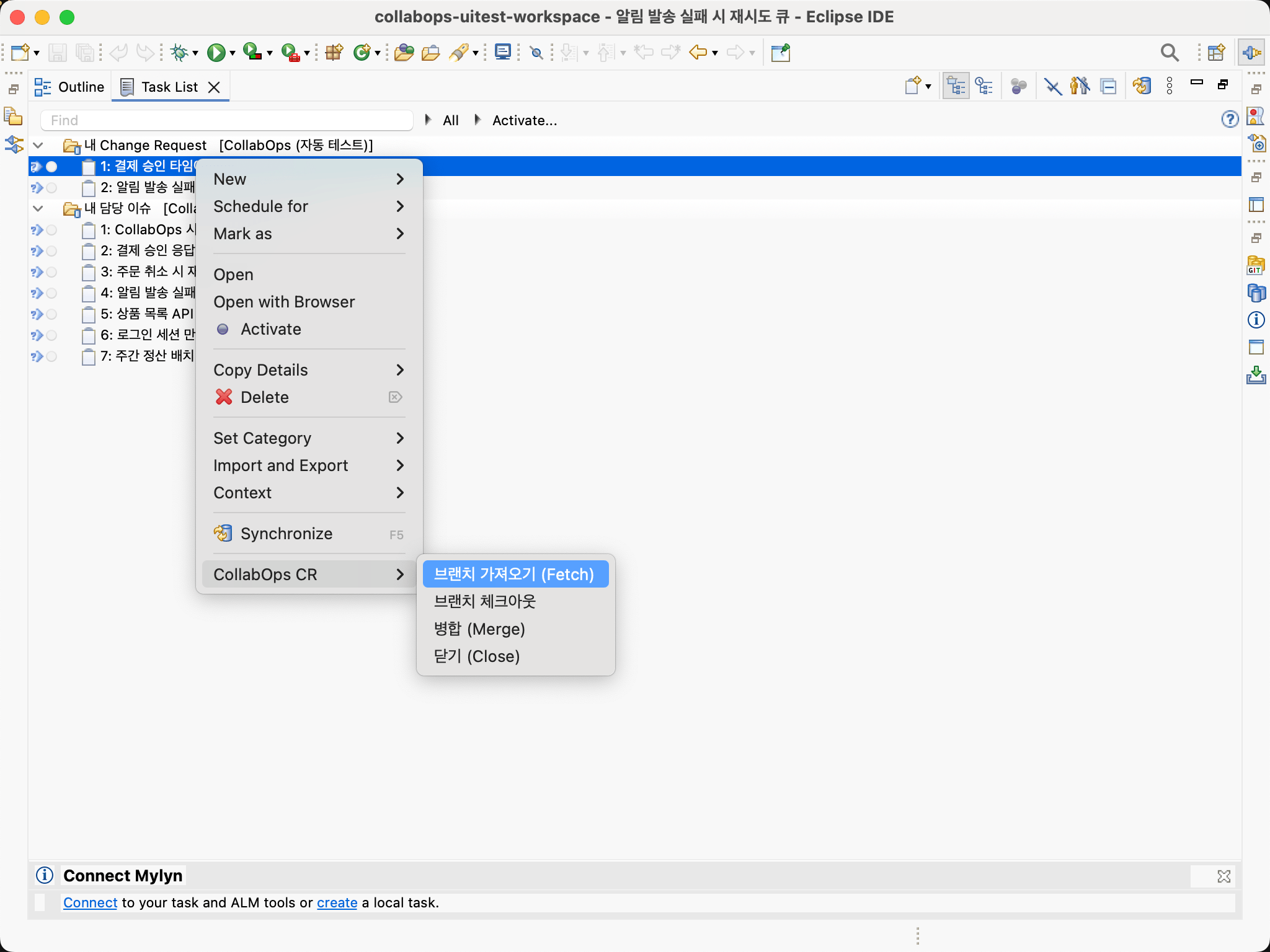
브랜치 가져오기와 체크아웃은 해당 저장소를 Eclipse 에 먼저 clone 해 두어야 동작합니다.
저장소 관리
Window > Show View > Other… 에서 CollabOps > 저장소 를 엽니다. 워크스페이스의 저장소가 이름 · 공개범위 · 열린 변경 요청 수 · 기본 브랜치와 함께 나옵니다. 툴바에서 생성, 이름 바꾸기, 삭제를 합니다. 변경 요청 만들기 를 누르면 선택한 저장소에 변경 요청을 만들 수 있고, 소스와 대상 브랜치는 목록에서 고릅니다.
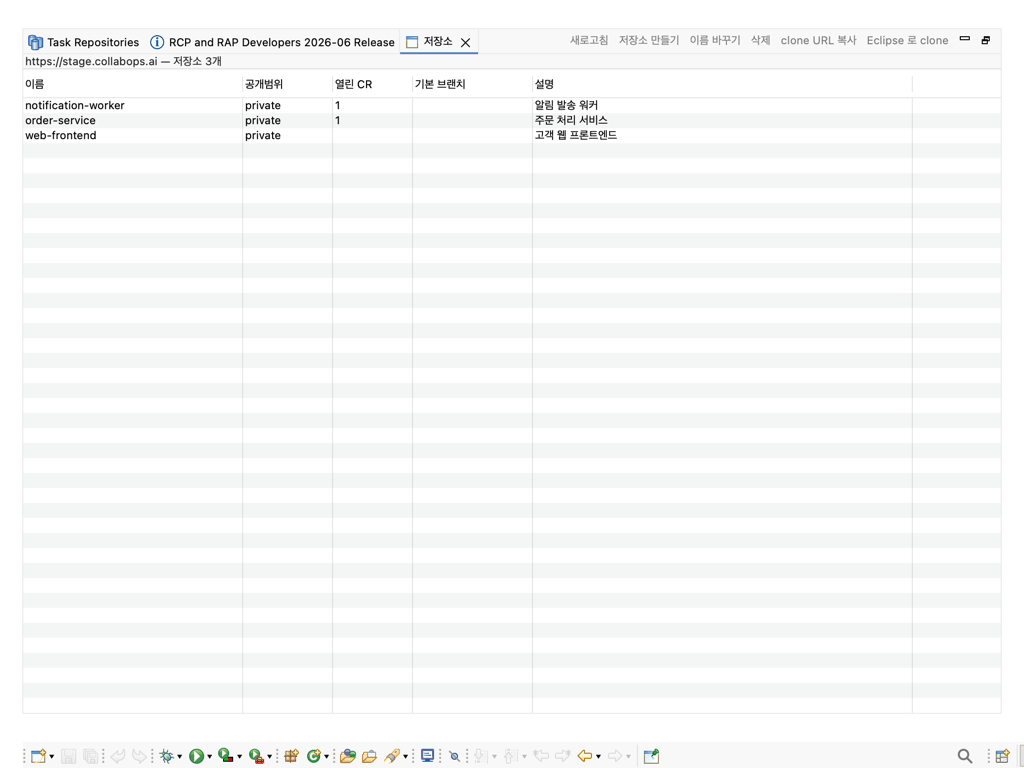
삭제는 되돌릴 수 없습니다. 실수를 막기 위해 저장소 이름을 한 번 더 입력해야 진행됩니다.
7. Git 연동
CollabOps 저장소는 표준 Git 프로토콜을 씁니다. Eclipse 에 기본 포함된 EGit 이 그대로 붙습니다. 저장소 목록에서 항목을 더블클릭하면 clone 주소가 클립보드에 복사됩니다. 툴바의 Eclipse 로 clone 을 누르면 주소가 채워진 채로 clone 화면이 열립니다.
clone 주소는 SSH 형식입니다. CollabOps 계정 설정에서 공개 키를 먼저 등록합니다.
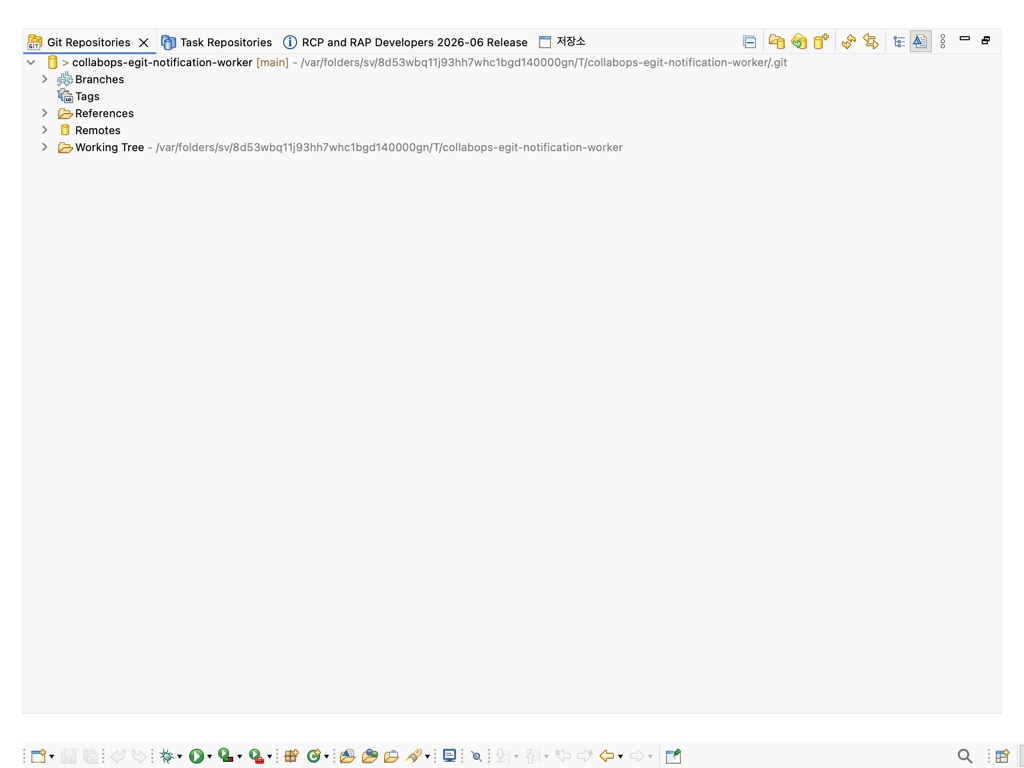
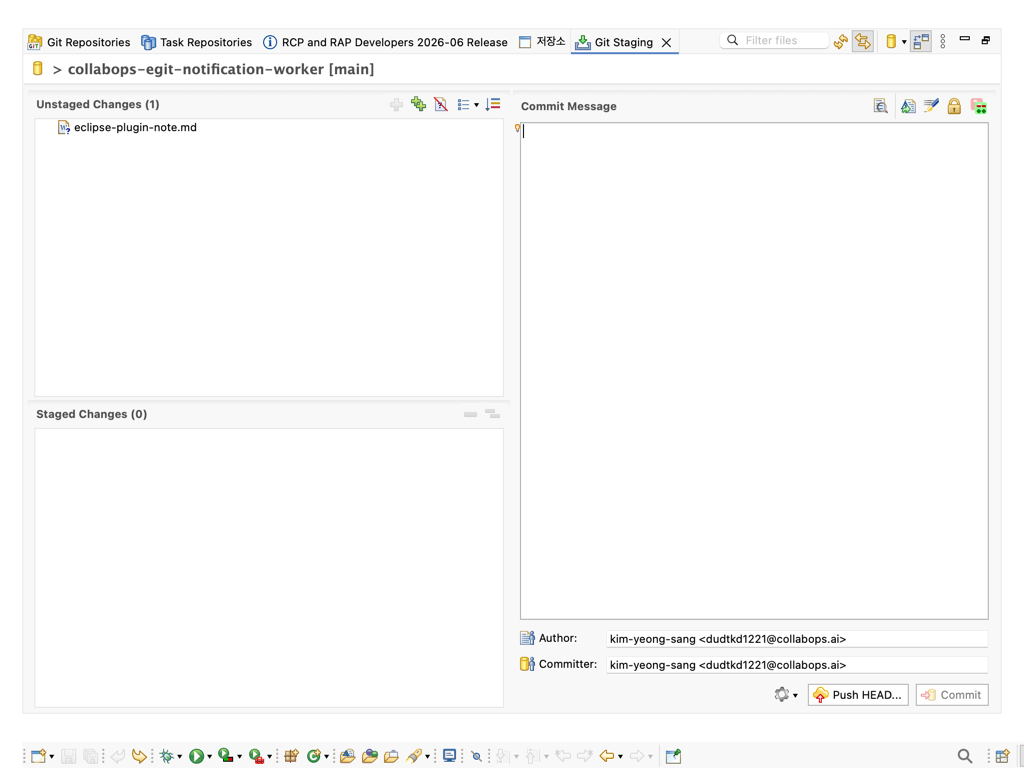
커밋과 푸시는 Git Staging 뷰에서 합니다. 고친 파일을 스테이지에 올리고 메시지를 쓴 다음 Commit and Push 를 누릅니다.
8. 참고 사항
작업 활성화
이슈를 활성화(Activate)하면 그때 열어 둔 파일들을 Eclipse 가 기억해 두었다가 나중에 같은 이슈로 돌아올 때 되살려 줍니다. Mylyn 이 제공하는 기능입니다.
본문 편집 시 공백 처리
서버가 저장 과정에서 텍스트 앞뒤 공백을 제거하므로 강조, 코드, 링크 서식에 인접한 공백이 사라질 수 있습니다. 웹 편집기에도 동일하게 적용되는 동작입니다.
지원하지 않는 기능
코드 리뷰 — 브랜치를 받아 로컬에서 확인하고, 리뷰 코멘트는 웹에서 남깁니다
변경 요청 코멘트 작성 — 웹에서 처리합니다 (제목 · 설명 수정은 됩니다)
변경 요청 삭제 — 종료는 닫기(Close)로 합니다
파이프라인 조회와 실행
코드 서명
현재 플러그인에는 코드 서명이 적용되어 있지 않아 설치 중 서명되지 않은 콘텐츠 경고가 표시됩니다. 동작에는 영향이 없습니다.
9. 문제 해결
| 증상 | 확인 사항 |
|---|---|
| 커넥터 목록에 CollabOps 가 없음 | Mylyn 설치 여부와 설치 후 Eclipse 재시작 여부를 확인합니다. |
| Finish 가 활성화되지 않음 | 워크스페이스 입력칸이 비어 있습니다. |
| 로그인이 되지 않음 | 서버 주소에 https 가 포함됐는지, 이메일과 비밀번호가 웹 로그인과 같은지 확인합니다. |
| 목록에 오류가 표시됨 | 세션 만료일 가능성이 높습니다. Task Repositories 에서 Validate Settings 로 다시 확인합니다. |
| 목록이 비어 있음 | 쿼리를 만들지 않았거나, 해당 워크스페이스에 담당 항목이 없습니다. |
| clone 이 실패함 | SSH 공개 키를 계정에 등록했는지 확인합니다. |
| 온프레미스 환경에서 연결되지 않음 | 서버 주소를 확인합니다. 사설 인증서를 사용하는 경우 Eclipse 가 실행 중인 JVM 의 신뢰 저장소에 인증서가 등록되어 있어야 합니다. |
해결되지 않으면 Eclipse 버전과 Error Log 뷰의 내용을 담당자에게 전달해 주세요.