

빠른 시작
5분 안에 CollabOps 시작하기
1. 계정 생성
collabops.ai에서 계정을 생성하세요.
2. 워크스페이스 설정
로그인 후 워크스페이스를 생성합니다. 워크스페이스는 팀의 모든 프로젝트와 설정을 담는 공간입니다.
3. 첫 프로젝트 만들기
워크스페이스 대시보드에서 새 프로젝트 버튼을 클릭하여 프로젝트를 생성하세요.
4. 첫 빌드 해보기
프로젝트에 저장소를 연결했다면, 저장소 루트에 pipeline.yaml 파일을 추가하고 push 하면 빌드가 자동으로 실행됩니다. 아래는 JDK 17 + Maven + Spring Boot 3.x 프로젝트의 최소 예제입니다.
name: hello-build
triggers:
  push:
    branches: [main]
jobs:
  build:
    phase: build
    steps:
      - name: checkout
        uses: "collabops/checkout@v2"
        with:
          repo-url: "https://<collabops-host>/<workspace>/<repository>.git"
      - name: maven-build
        # 망분리 환경에서는 <harbor-host>/library/maven:... 처럼 사내 Harbor 미러로 교체
        image: maven:3.9-eclipse-temurin-17
        run: |
          cd /workspace/source  # checkout@v2 가 클론한 경로
          mvn -B -ntp -s settings.xml package
사내 Nexus 미러를 사용하는 망분리 환경이라면, 저장소 루트에 settings.xml 을 함께 두어 Maven 이 사내 미러에서 의존성을 받도록 합니다.
<?xml version="1.0" encoding="UTF-8"?>
<settings xmlns="http://maven.apache.org/SETTINGS/1.2.0">
  <mirrors>
    <mirror>
      <id>nexus-internal</id>
      <name>Internal Nexus</name>
      <url>https://<nexus-host>/repository/maven-public</url>
      <mirrorOf>*</mirrorOf>
    </mirror>
  </mirrors>
</settings>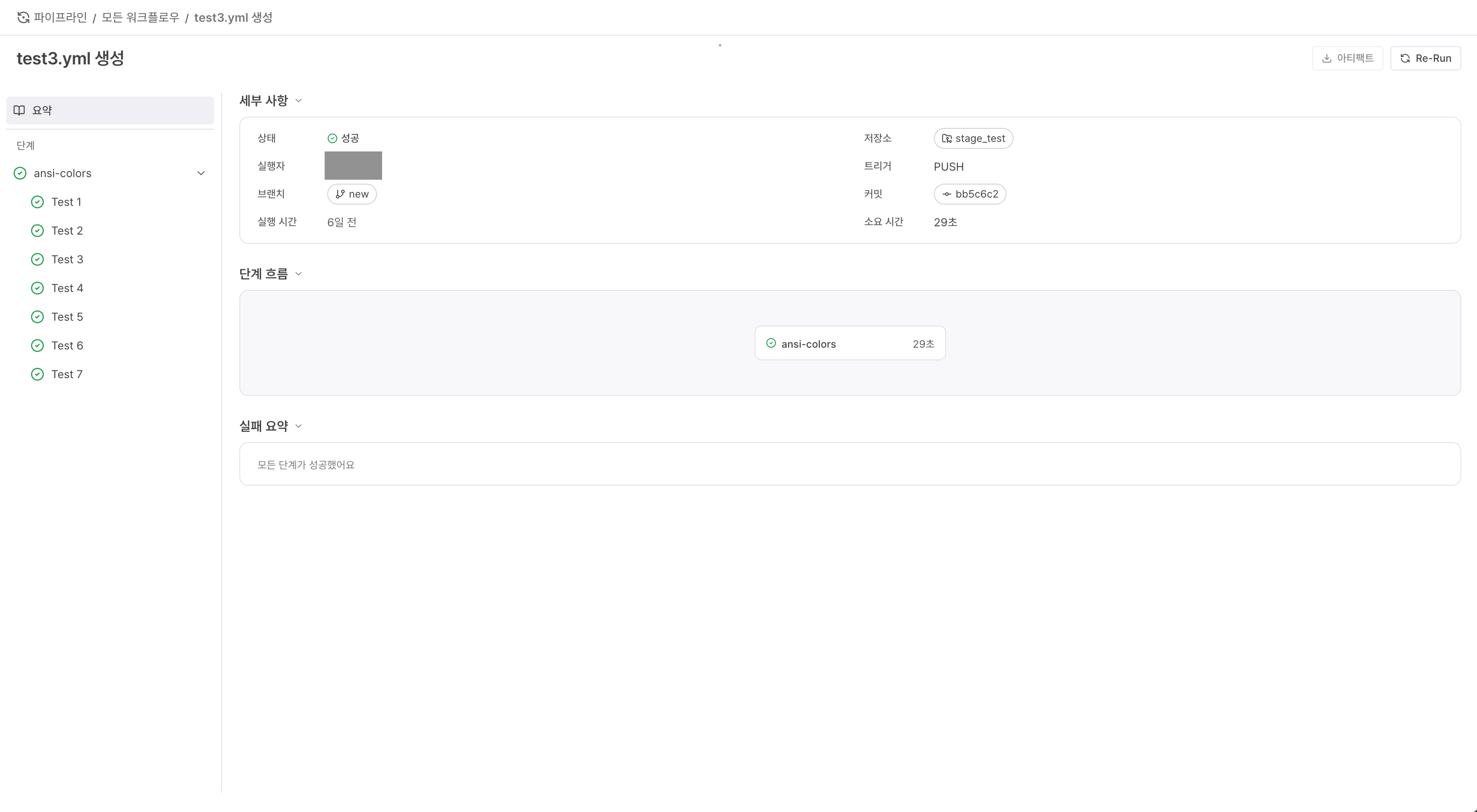
외부 인터넷이 차단된 망분리 환경에서는 Maven Central, Docker Hub 에 직접 접근할 수 없습니다. 모든 의존성과 컨테이너 이미지는 사내 Nexus / Harbor 미러를 거치도록 구성하세요.
워크플로 문법과 더 많은 예제는 CI/CD 가이드 에서 확인하세요.
5. 팀원 초대
프로젝트 설정에서 팀원을 초대할 수 있습니다. 이메일 주소를 입력하면 초대 링크가 전송됩니다.
다음 단계
이슈 관리 — 이슈를 만들고 관리하는 방법
Change Request — 코드 리뷰 시작하기