멤버 초대 및 권한 조회/추가
현재 선택한 워크스페이스에서 협업 할 사용자를 추가하거나 권한을 부여하는 기능입니다.
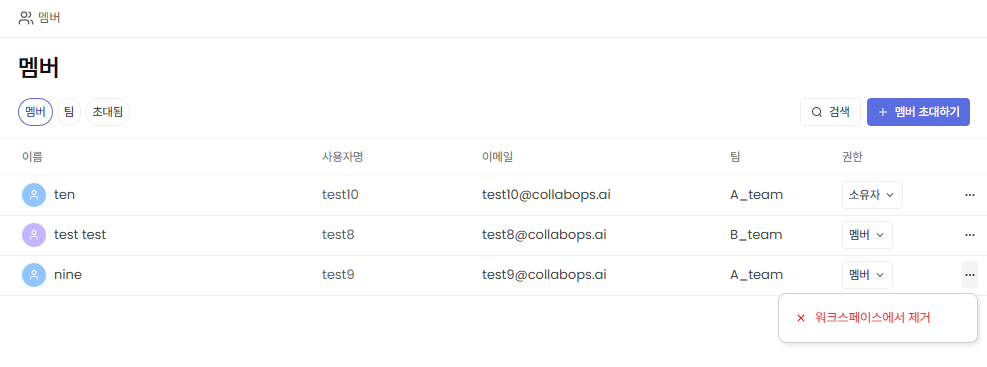
1) '멤버' 탭에서 현재 워크스페이스에 접근 가능한 멤버 리스트 조회할 수 있습니다.
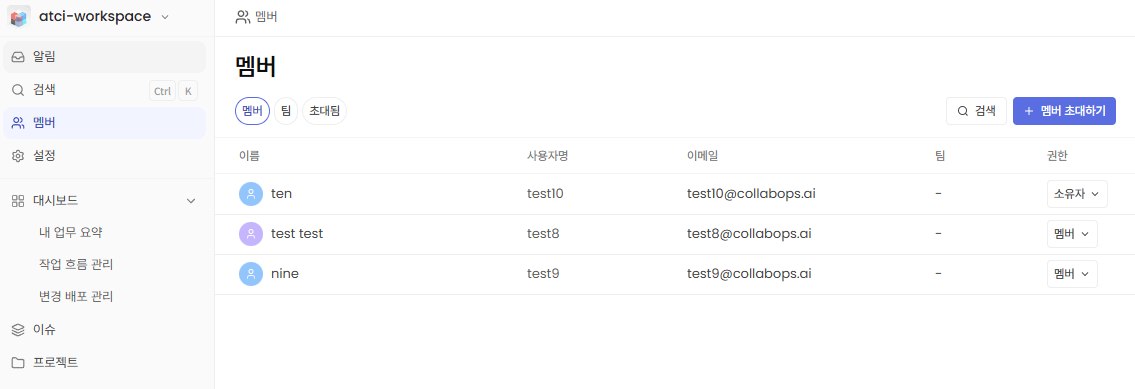
2) 우측의 '+ 멤버 초대하기'를 클릭합니다.
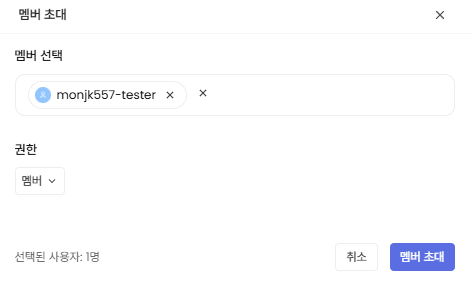
3) 초대하려는 멤버를 선택, 권한 선택 후 '멤버 초대' 버튼을 클릭하면 초대가 완료됩니다.
4) 멤버 리스트 우측의 권한을 클릭하여 해당 멤버의 권한을 변경할 수 있습니다.
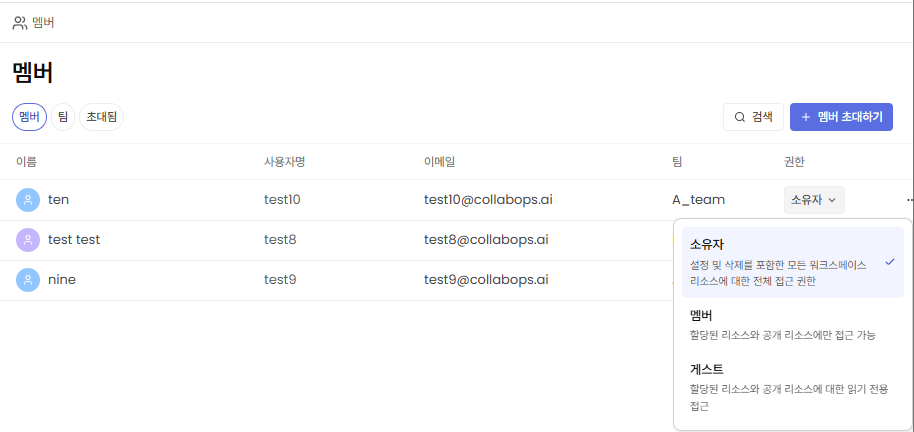
5) 권한을 선택하면 사용자에게 바로 적용이 됩니다.
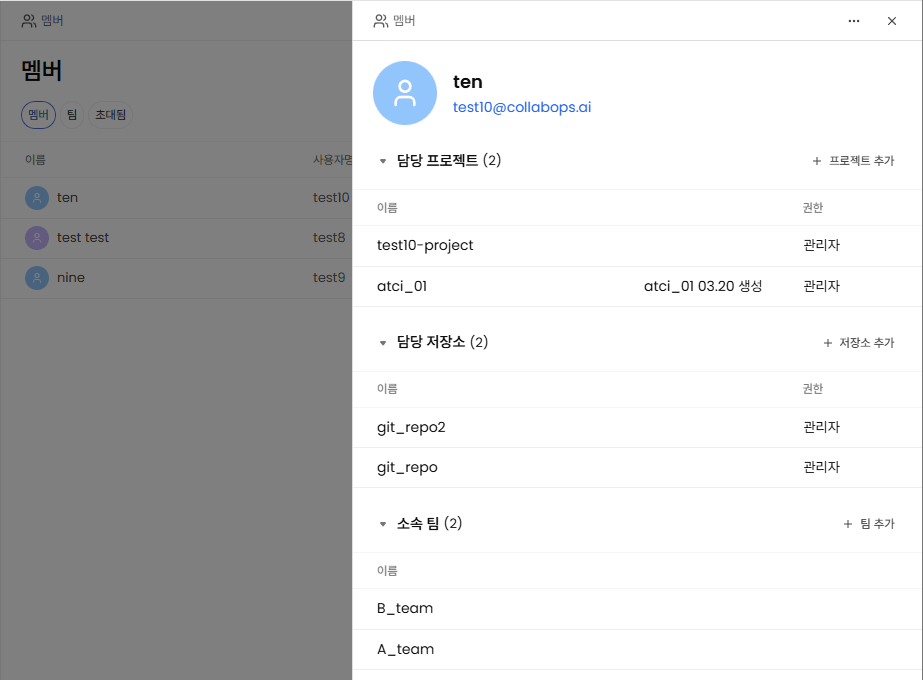
6) 멤버를 선택하면 프로젝트/저장소/팀의 권한 확인 및 추가/변경 가능합니다.
7) 멤버 리스트 우측의 더보기 아이콘을 클릭하여 멤버를 워크스페이스에서 제거할 수 있습니다.
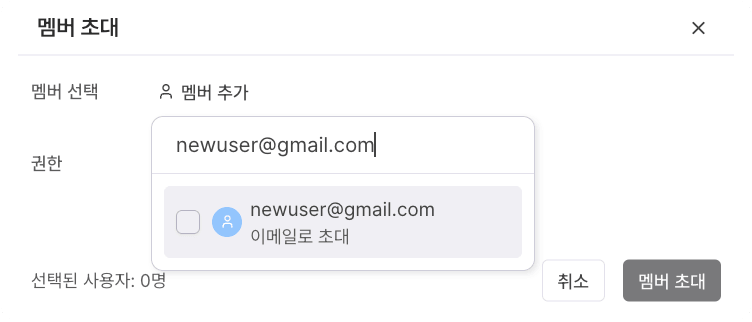
미가입 사용자(이메일) 초대
아직 CollabOps 계정이 없는 사람도 이메일로 초대할 수 있습니다. 위 멤버 초대와 동일하게 이메일을 입력하면 등록 회원인지 미가입자인지 자동으로 구분되며, 미가입자에게는 가입 안내가 포함된 초대 이메일이 전송됩니다.
초대받은 사람이 참여하는 과정
1) 초대 이메일의 수락 링크를 클릭합니다.
2) 가입 페이지에서 계정을 만듭니다. 초대받은 이메일이 미리 채워져 있으며, 별도의 이메일 인증은 생략됩니다(초대 링크 클릭이 이메일 소유권 증명을 대신함).
3) 가입을 완료하면 자동으로 로그인되어 받은 초대 목록으로 이동하며, 목록에서 초대를 수락하면 워크스페이스 멤버가 됩니다.
같은 이메일로 여러 워크스페이스에 초대받았다면, 가입 후 받은 초대 목록에 모두 표시됩니다.
알아두기
유효기간 — 초대 링크는 7일 후 만료되며, 만료 시 재초대로 새 링크를 보낼 수 있습니다.
초대 취소 — 대기 중인 초대는 취소할 수 있으며, 취소된 링크로는 수락할 수 없습니다.
중복 방지 — 같은 워크스페이스에 같은 이메일로 다시 초대해도 대기 중 초대는 하나로 유지됩니다.