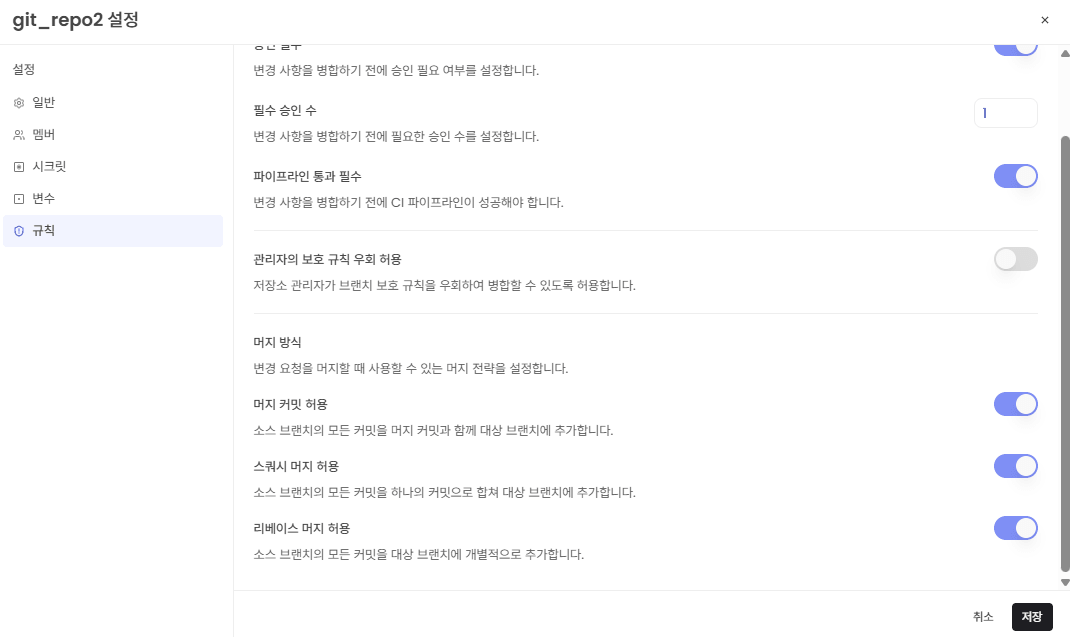

저장소 > 설정
저장소 접근 멤버와 파이프라인에 사용될 시크릿과 변수를 관리할 수 있으며, 저장소의 규칙을 관리할 수 있습니다.
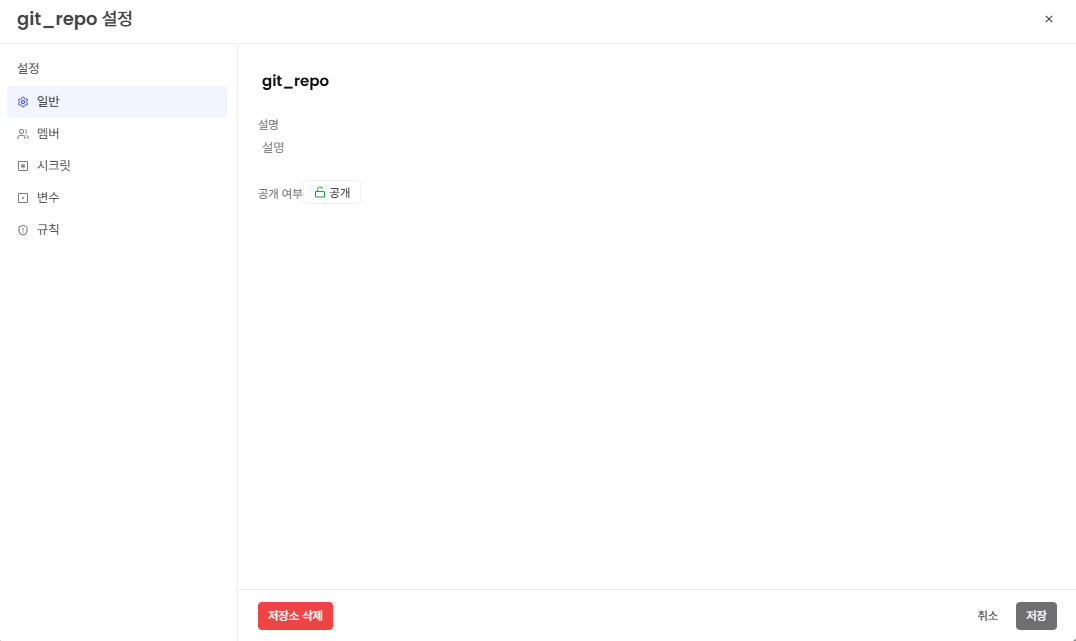
저장소 > 설정 > 일반
1) 저장소 생성 시 설정한 저장소 이름/설명/공개 여부를 수정할 수 있습니다.
2) 하단의 '저장소 삭제' 버튼을 클릭하여 생성한 저장소를 삭제할 수 있습니다.
저장소 > 설정 > 멤버
1) 저장소에 접근 가능한 멤버 및 팀을 조회할 수 있습니다.
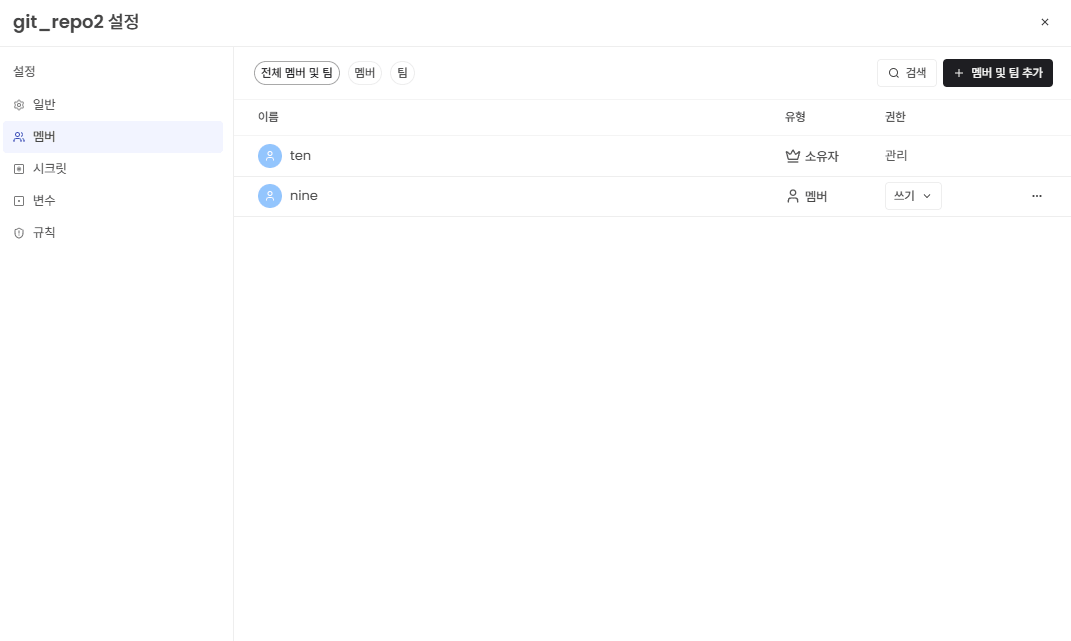
2) 멤버 별 혹은 팀 별로 읽기/쓰기/관리 권한 설정할 수 있습니다.
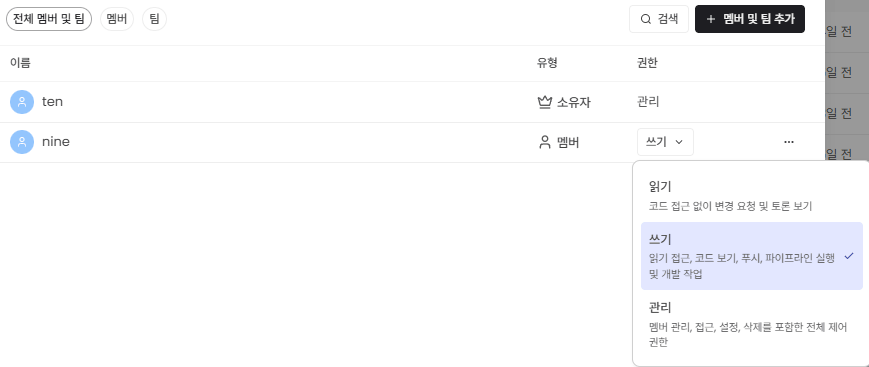
3) 우측 상단의 '멤버 및 팀 추가' 버튼을 클릭하여 저장소 접근 멤버 혹은 팀을 추가할 수 있습니다.
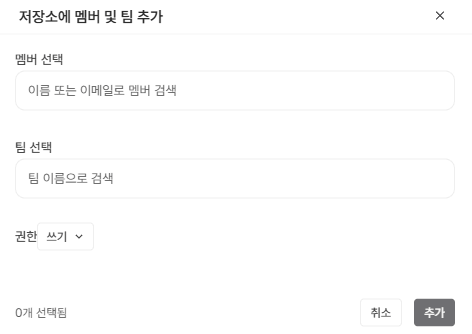
4) 멤버 혹은 팀 우측 더보기 버튼을 클릭하여 멤버 혹은 팀을 제외할 수 있습니다.
저장소 > 설정 > 시크릿
민감한 환경 혹은 인증 정보를 암호화된 변수로 등록하여 CI/CD 파이프라인에 사용할 수 있습니다.
1) 등록한 시크릿 정보를 조회할 수 있습니다.
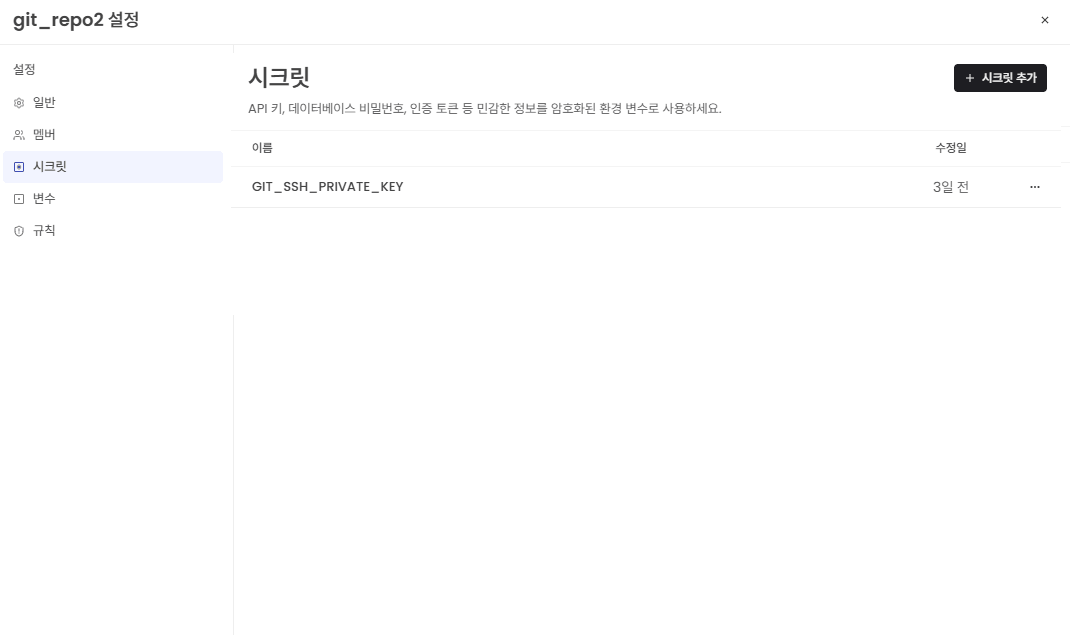
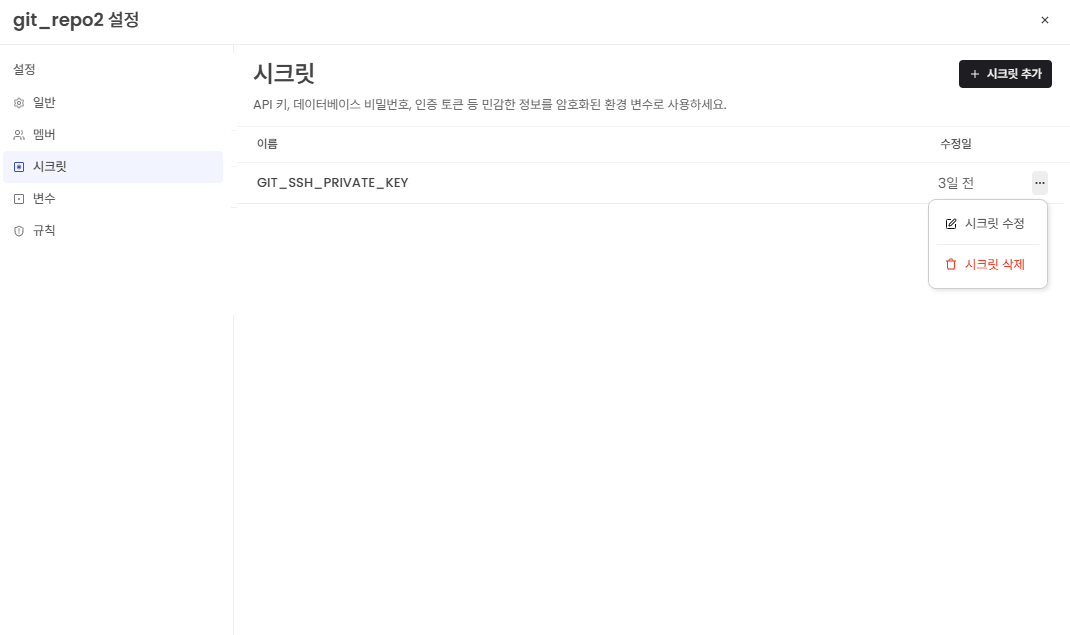
2) 우측의 더보기 버튼을 클릭하여 시크릿 정보를 수정 혹은 삭제할 수 있습니다.(등록 후에는 패스키를 확인할 수 없어 필요시에는 별도로 저장해두어야 합니다.)
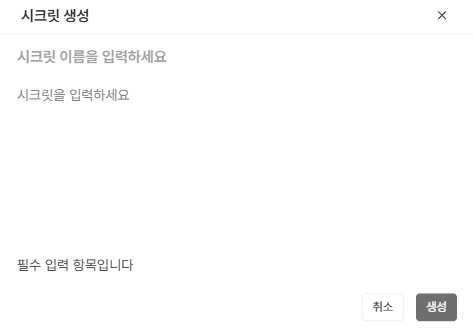
3) 우측 상단의 '시크릿 추가' 버튼을 클릭하여 시크릿 변수 이름 및 KEY를 입력하여 생성합니다.
저장소 > 설정 > 변수
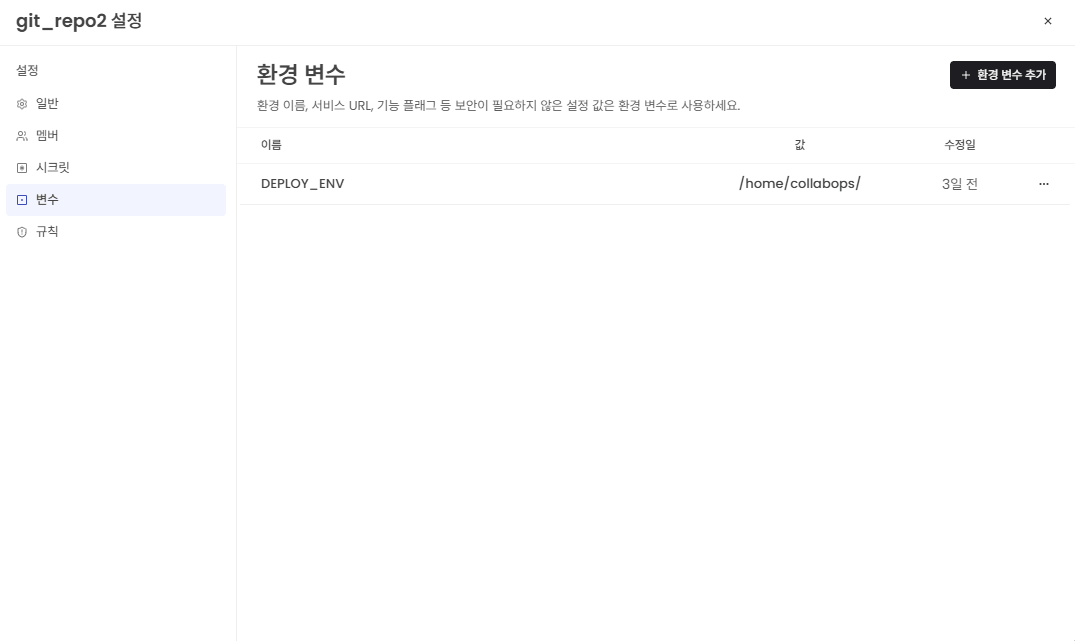
반복되는 환경 설정값을 변수로 등록하여 CI/CD 파이프라인에 사용할 수 있습니다.
1) 등록한 변수 정보를 조회할 수 있습니다.
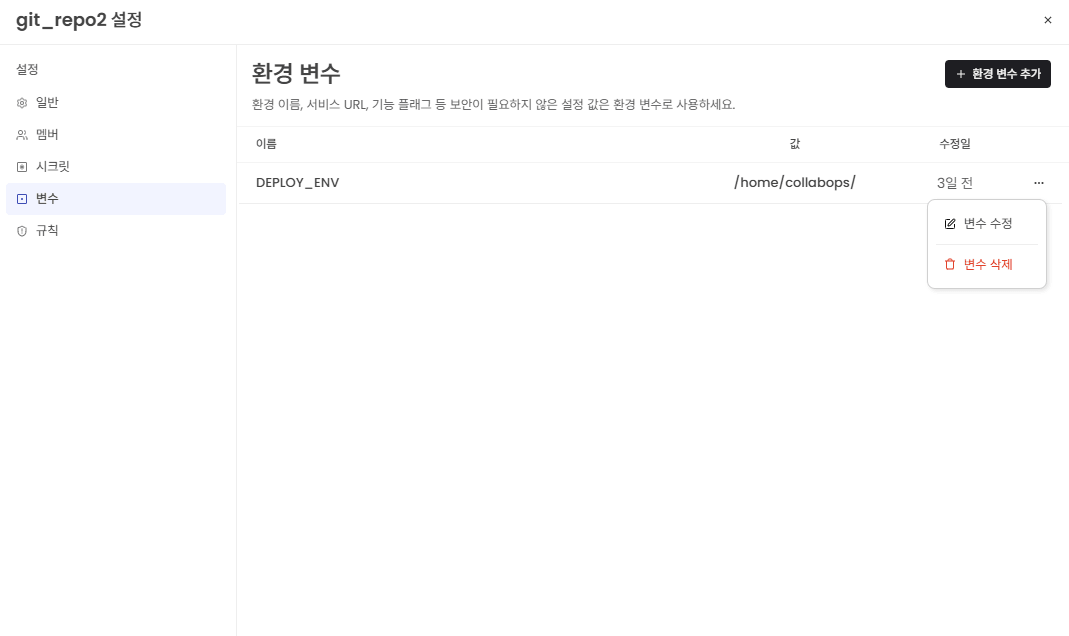
2) 우측의 더보기 버튼을 클릭하여 변수 정보를 수정 혹은 삭제할 수 있습니다.
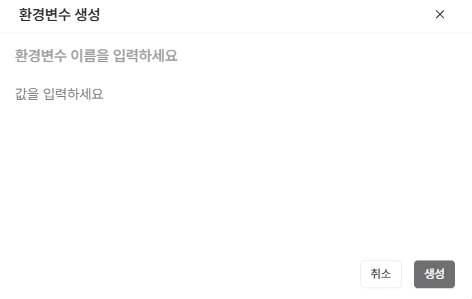
3) 우측 상단의 '환경 변수 추가' 버튼을 클릭하여 변수 이름 및 값을 입력하여 생성합니다.
저장소 > 설정 > 규칙
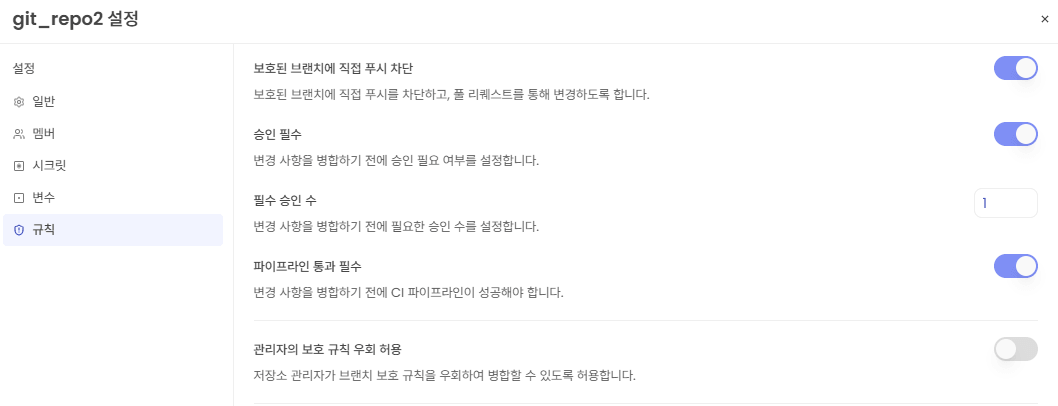
저장소에 대해 직접 푸시 제한, 코드 리뷰, CI/CD 통과 여부 등 병합 조건을 설정할 수 있습니다.
1) 보호된 브랜치에 직접 푸시 차단 활성화 시, 변경 사항은 반드시 변경요청을 통해서만 반영할 수 있습니다.
2) 승인 필수 활성화 시 변경요청을 병합하기 전에 코드 리뷰 승인을 필수로 받아야만 병합할 수 있습니다.
3) 승인 필수 활성화 시 필수 승인 수 입력란이 활성화 되며, 병합 전 필요한 최소 승인 인원 수를 설정합니다.
4) 파이프라인 통과 필수 활성화 시, 병합 전 CI/CD 파이프라인이 성공해야만 머지 가능하도록 설정합니다.
5) 관리자의 보호 규칙 우회 허용 활성화 시, 저장소 관리자가 위 규칙을 무시하고 강제로 병합할 수 있도록 허용합니다.
6) 머지 커밋 허용 활성화 시, 소스 브랜치의 모든 커밋을 유지하면서 새로운 머지 커밋을 생성하여 병합합니다.
7) 스쿼시 머지 허용 활성화 시, 소스 브랜치의 여러 커밋을 하나의 커밋으로 합쳐 병합합니다.
8) 리베이스 머지 허용 활성화 시, 소스 브랜치의 커밋을 대상 브랜치 기준으로 리베이스하여 병합합니다.