
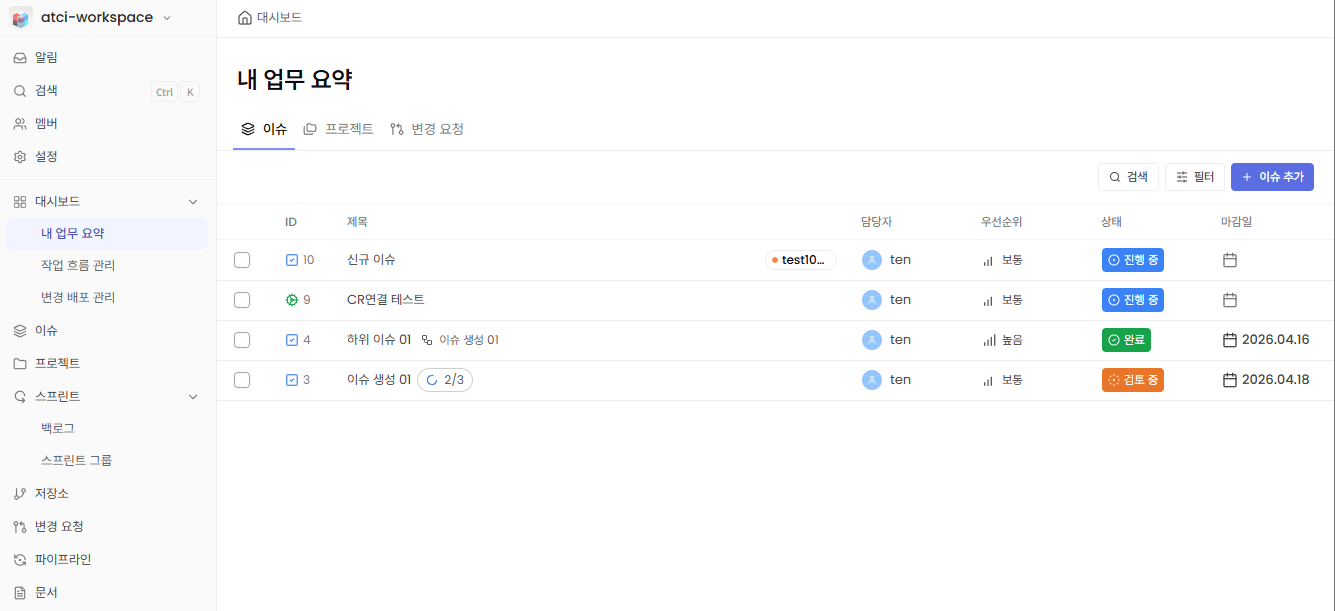
내 업무 요약
담당자로 지정된 이슈/프로젝트/변경 요청 각각의 리스트를 확인하여 처리하고 관리할 수 있습니다.
내 업무 요약 > 이슈
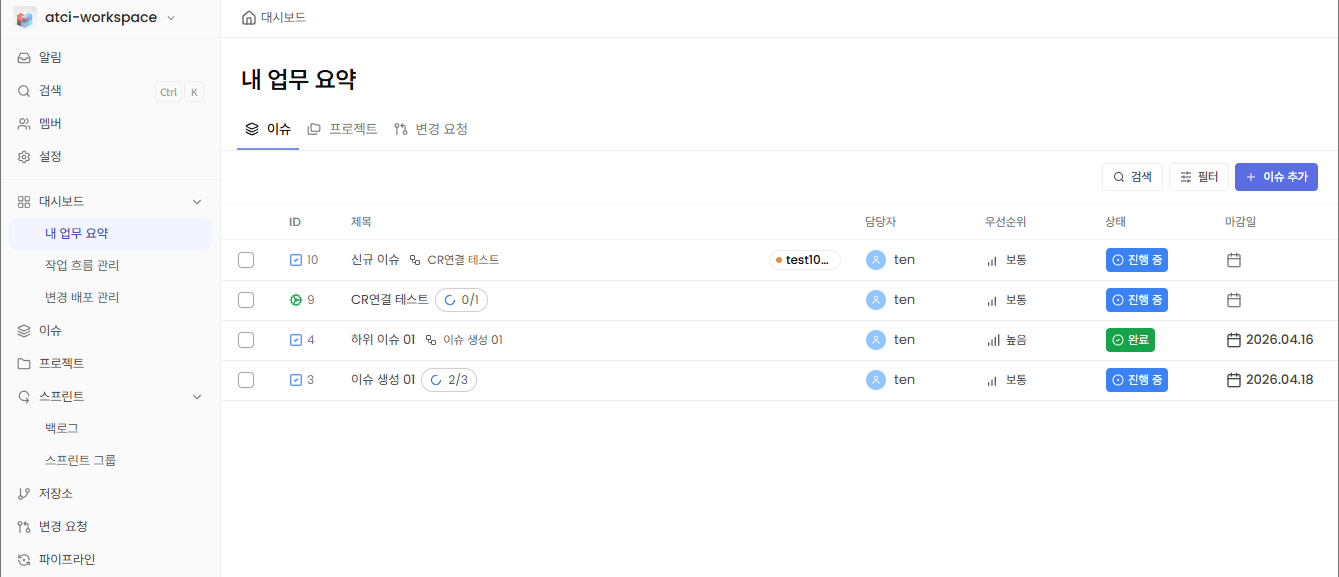
1) 자신이 담당자로 지정된 모든 이슈 리스트를 확인할 수 있습니다.
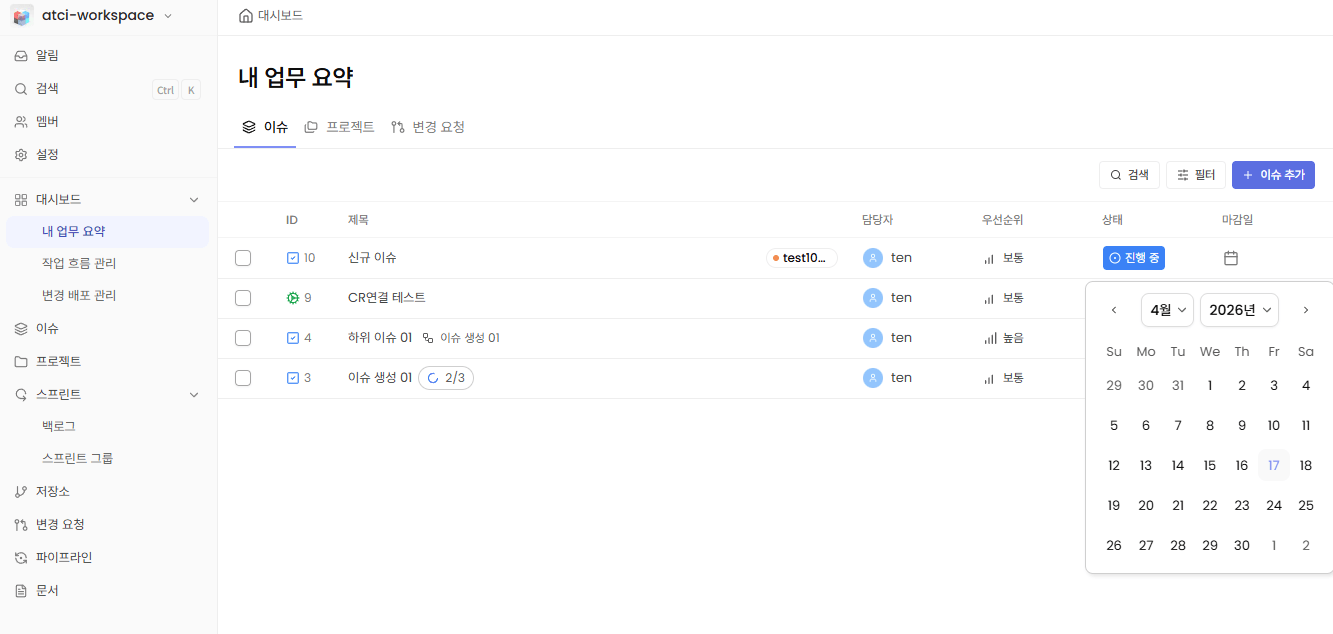
2) 이슈 목록 내에서도 담당자/우선순위/상태/마감일을 바로 수정할 수 있습니다.
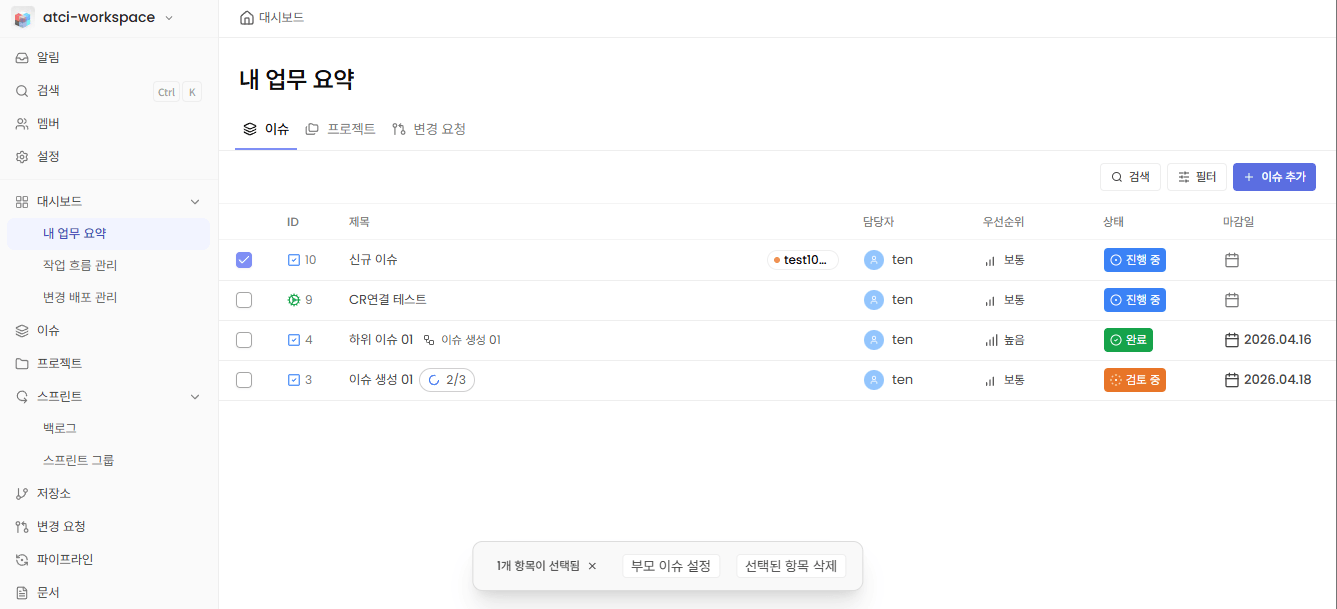
3) 이슈 좌측의 체크박스 체크 시 '부모 이슈 설정' 및 삭제를 할 수 있습니다.
4) '부모 이슈 설정' 클릭 시 모든 이슈 리스트가 보이는 화면이 보이며, 부모 이슈를 선택할 수 있습니다.
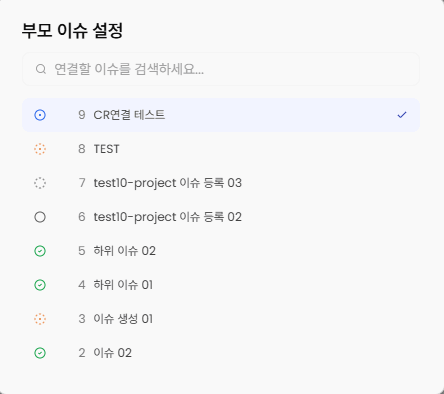
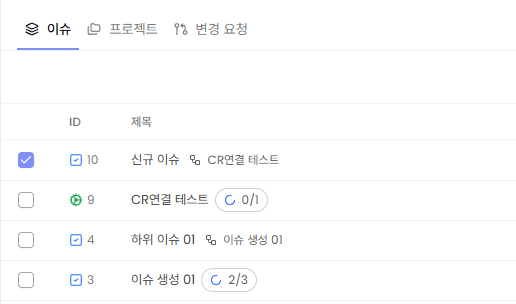
5) 이슈 제목 옆으로 연결된 부모 이슈와의 연결 정보를 확인할 수 있으며, 부모 이슈 제목 옆으로는 연결된 하위 이슈 건수를 확인할 수 있습니다.
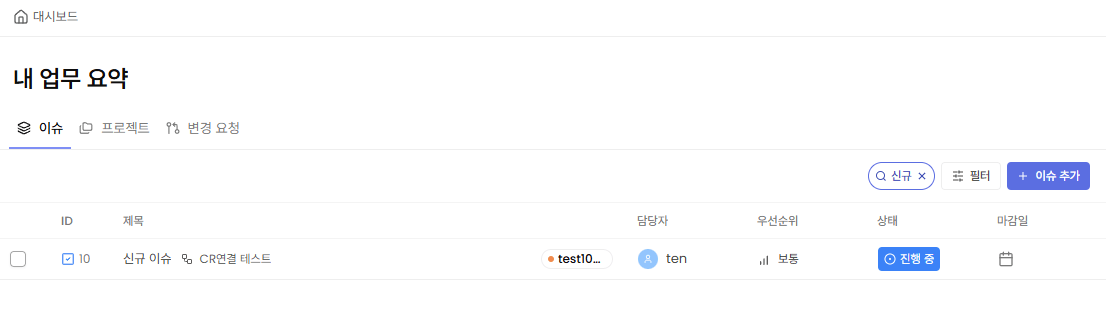
6) 화면 우측에 검색어를 입력하여 검색 결과를 조회할 수 있습니다.
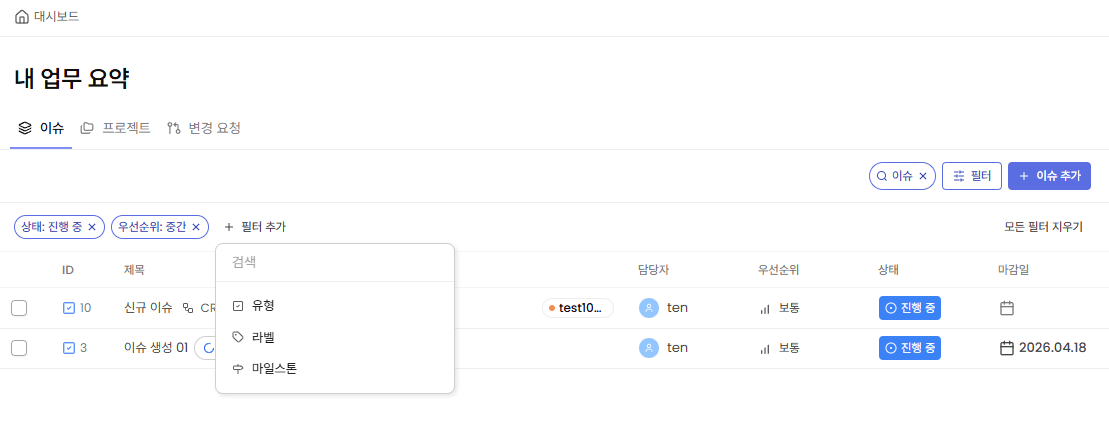
7) 화면 우측에 필터 버튼을 클릭하여 상태/우선순위/유형/라벨/마일스톤으로 필터를 걸어 조회할 수 있습니다.
8) 이슈 목록에서 처리할 이슈를 선택하면 이슈 상세 내역을 확인할 수 있습니다.
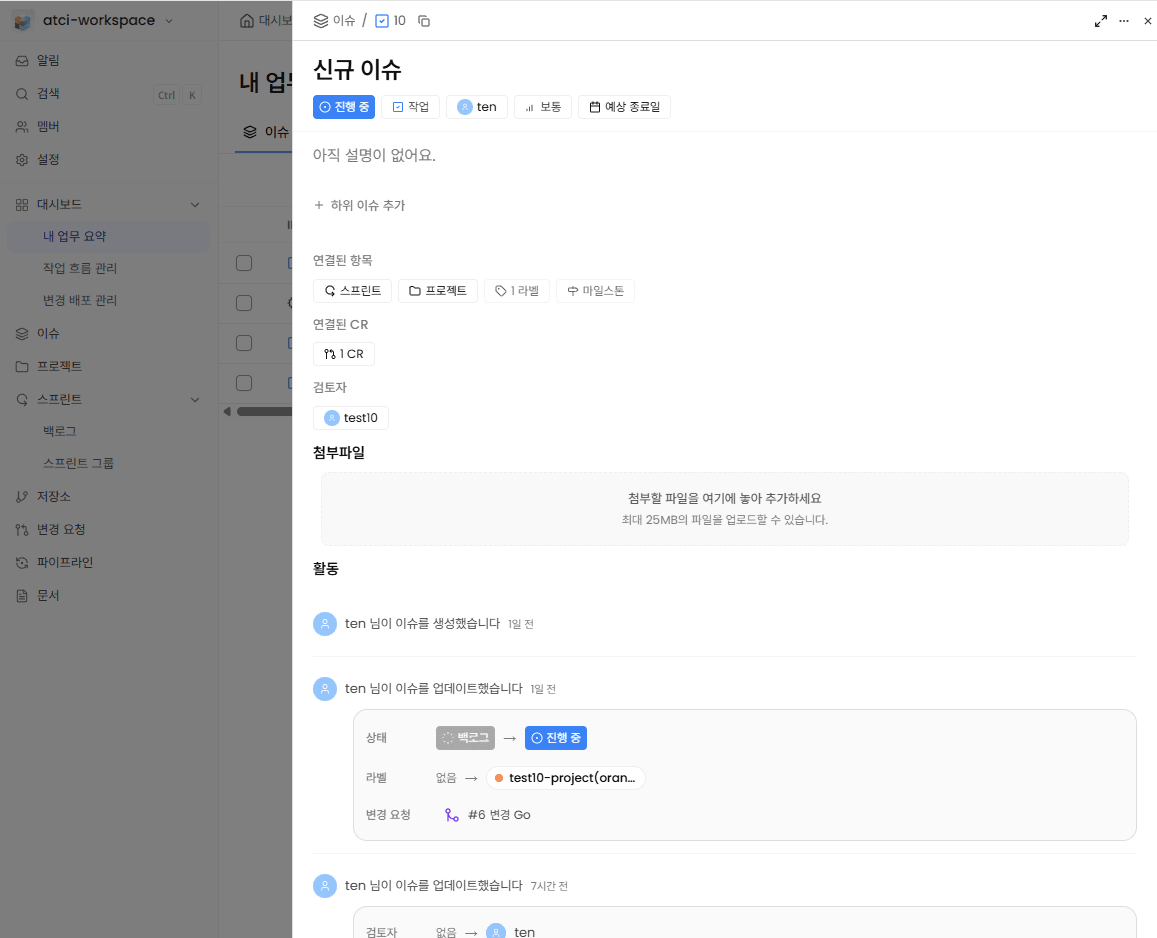
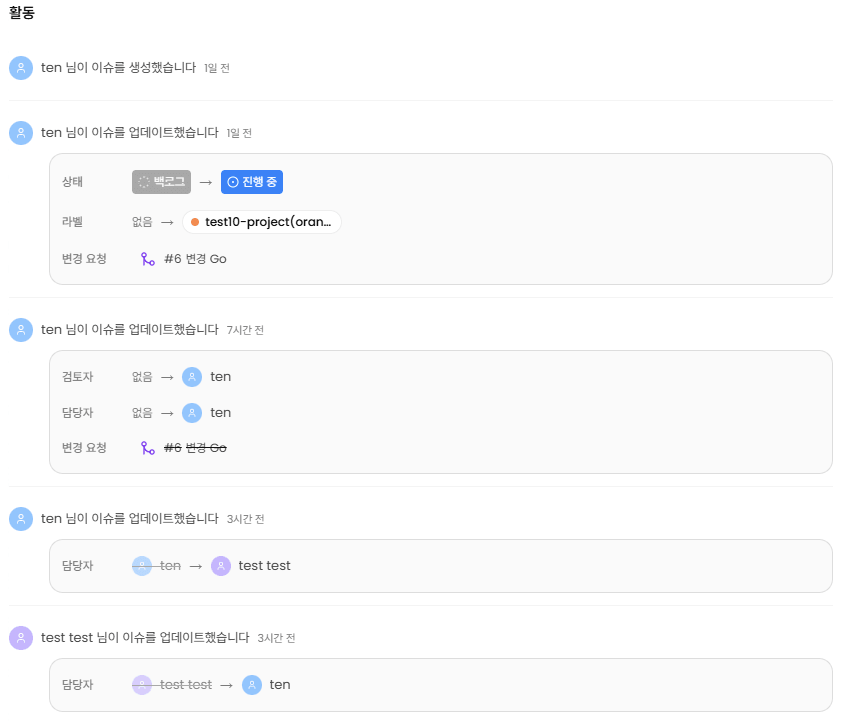
9) 이슈 상세 화면에서 이슈 상태, 담당자, 프로젝트, CR 등을 변경할 수 있으며 히스토리 활동 내역을 확인할 수 있습니다.
내 업무 요약 > 이슈 > 이슈 추가
1) 우측의 이슈 추가 버튼을 클릭합니다.
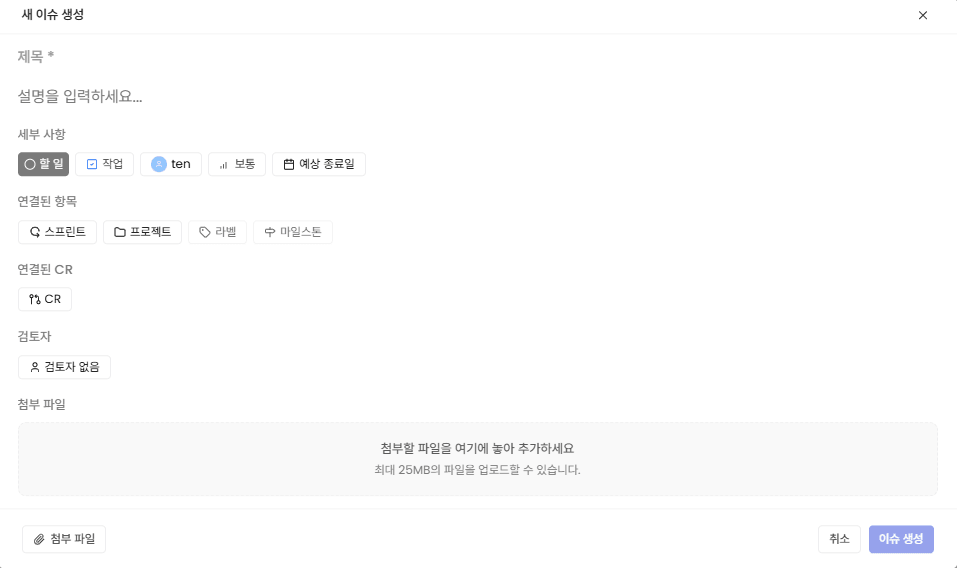
2) 제목란에 추가할 이슈의 제목을 입력합니다.
3) 추가할 이슈의 상세 설명을 입력합니다.
4) 세부사항으로 이슈 상태/작업/담당자/우선순위/예상 종료일을 선택합니다.
5) 연결된 항목으로 스프린트/프로젝트를 선택합니다.
6) 연결된 CR을 선택합니다.
7) 첨부파일 버튼을 클릭하여 첨부할 파일을 박스에 드래그하여 추가합니다.
8) 우측 하단의 이슈 생성 버튼을 클릭하면 이슈가 생성되며 이슈 목록에서 생성한 이슈 리스트를 확인할 수 있습니다.
내 업무 요약 > 프로젝트
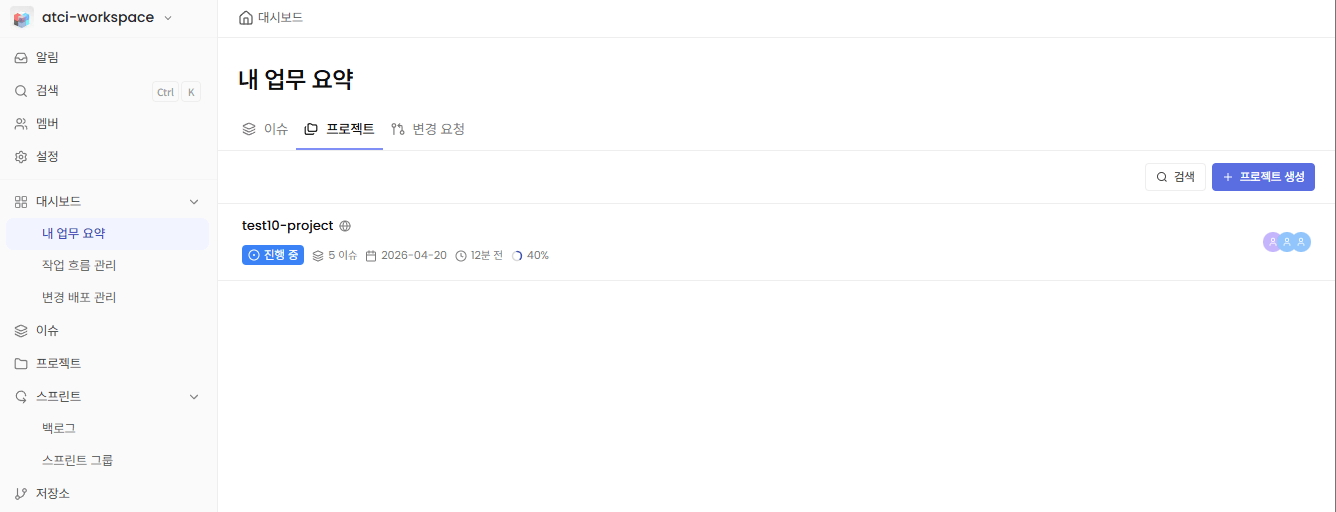
1) 자신이 멤버로 지정된 모든 프로젝트 리스트를 확인할 수 있습니다.
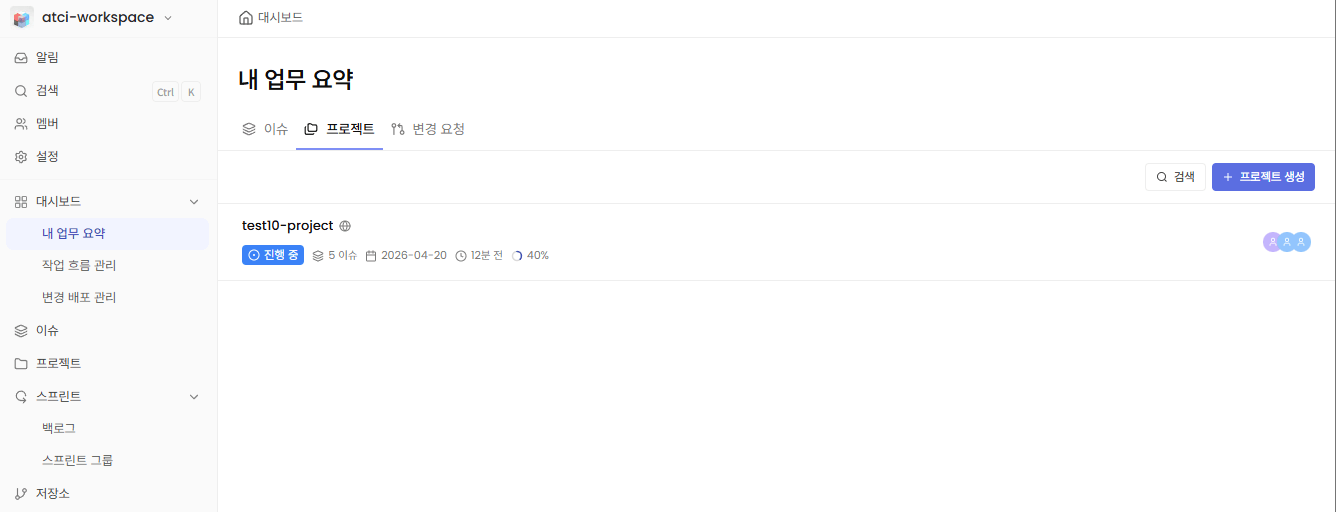
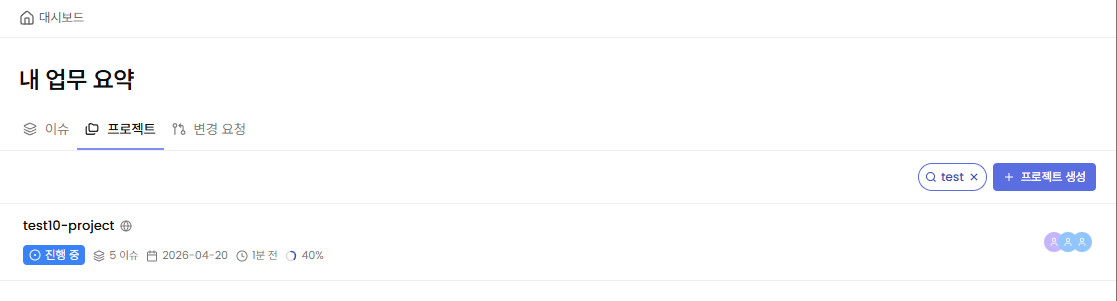
2) 화면 우측에 검색어를 입력하여 검색 결과를 조회할 수 있습니다.
3) 프로젝트 목록에서 프로젝트 선택하면 프로젝트에 추가된 이슈 목록을 확인할 수 있습니다.
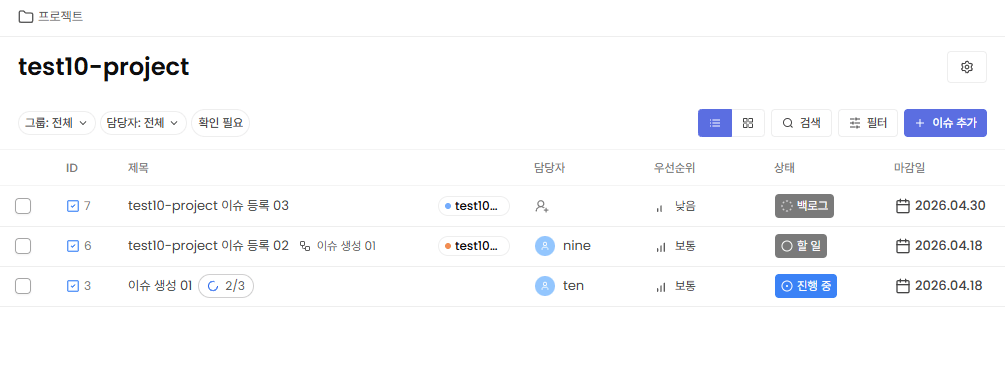
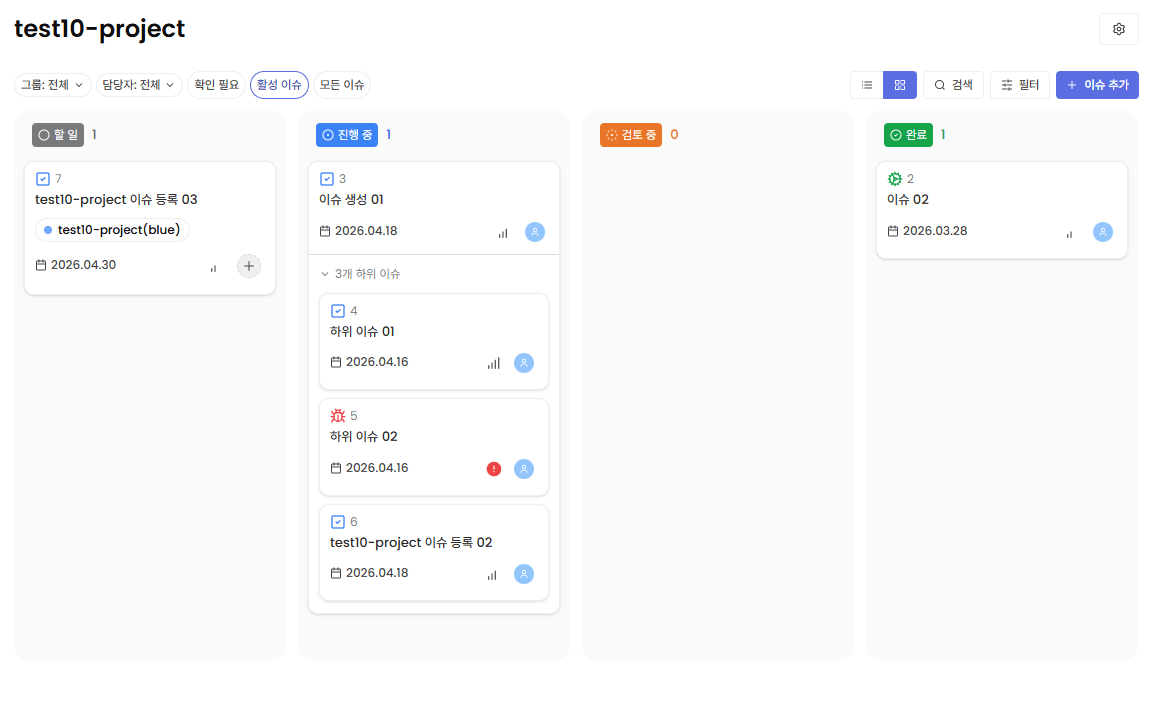
4) 우측의 레이아웃 전환 버튼을 통해 목록 형 혹은 칸반보드 형태로 이슈를 확인할 수 있습니다.
내 업무 요약 > 프로젝트 > 프로젝트 생성
1) 우측의 프로젝트 생성 버튼을 클릭합니다.
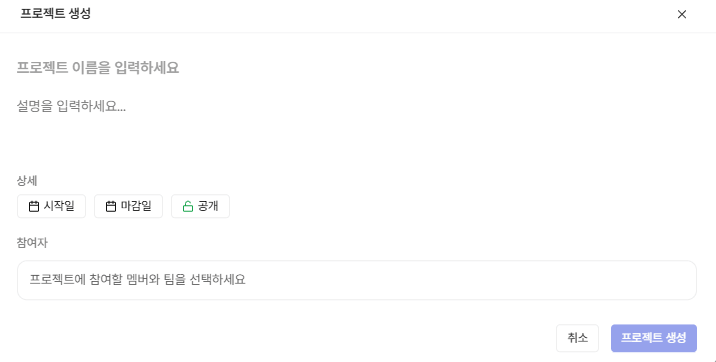
2) 프로젝트 이름을 입력합니다.
3) 프로젝트의 상세 설명을 입력합니다.
4) 상세 내용으로 프로젝트 시작일/마감일/공개 여부를 선택합니다.
5) 프로젝트에 참여할 멤버 혹은 팀을 선택합니다.
6) 우측 하단의 프로젝트 생성 버튼을 클릭하면 프로젝트가 생성되며 프로젝트 메뉴에서 생성한 프로젝트 리스트를 확인할 수 있습니다.
내 업무 요약 > 변경 요청
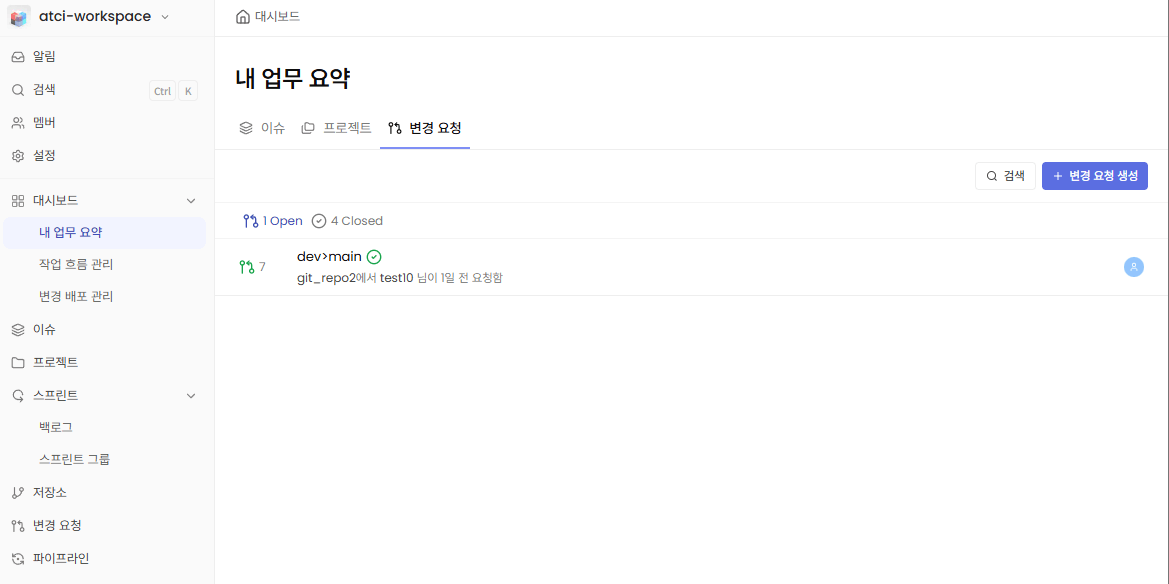
1) 자신이 담당자로 지정된 모든 변경 요청 리스트를 확인할 수 있습니다.
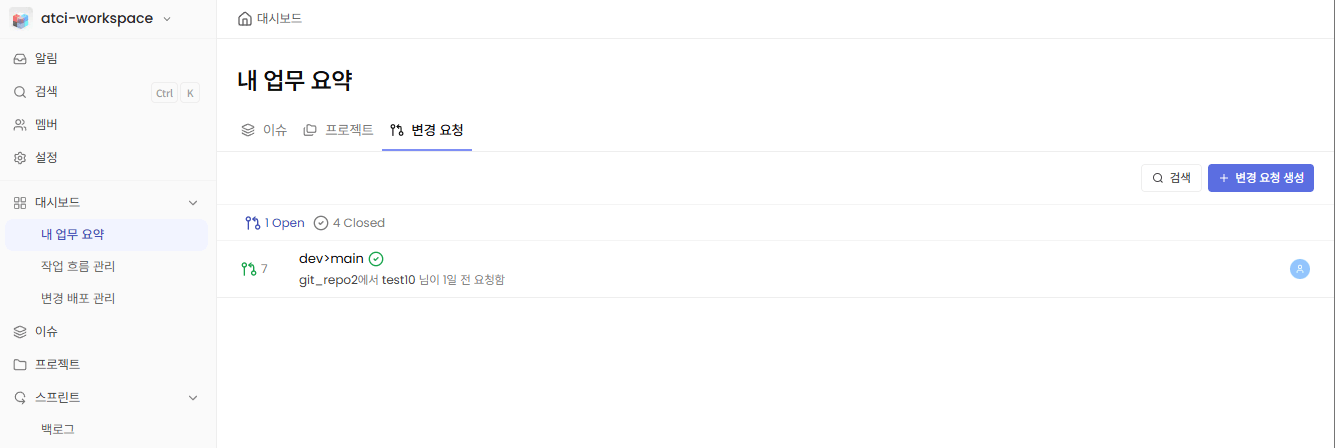
2) Open/Closed 탭을 통해 선택 탭에 따른 리스트를 조회할 수 있습니다.
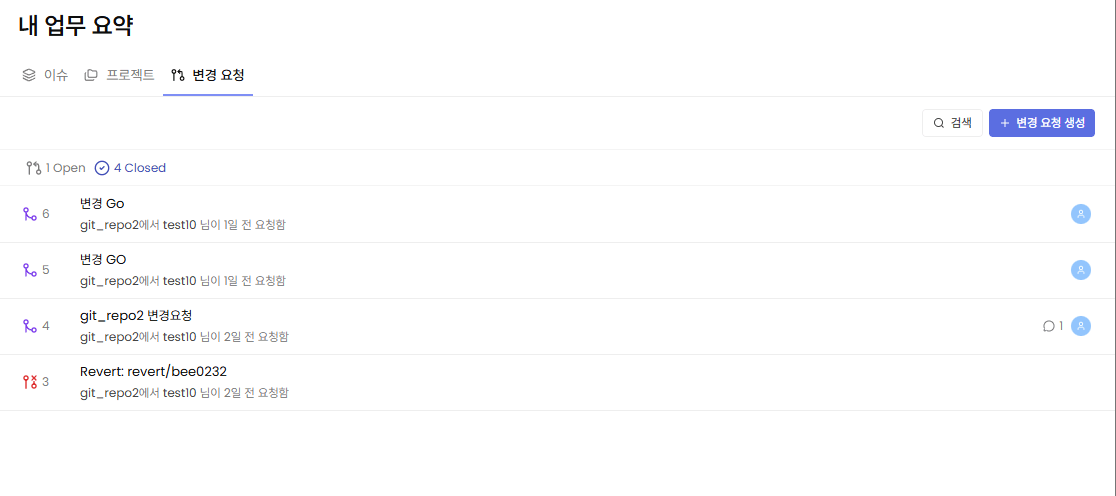
3) 화면 우측에 검색어를 입력하여 검색 결과를 조회할 수 있습니다.
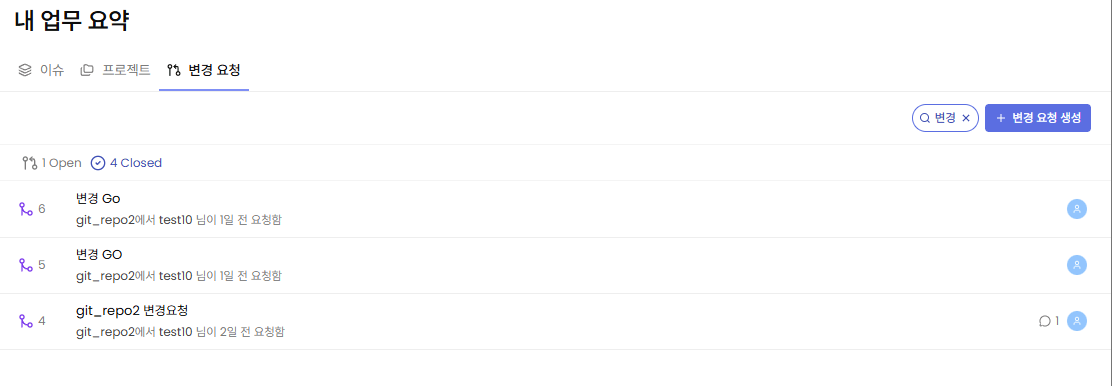
내 업무 요약 > 변경 요청 > 변경 요청 생성
1) 우측의 변경 요청 생성 버튼을 클릭합니다.
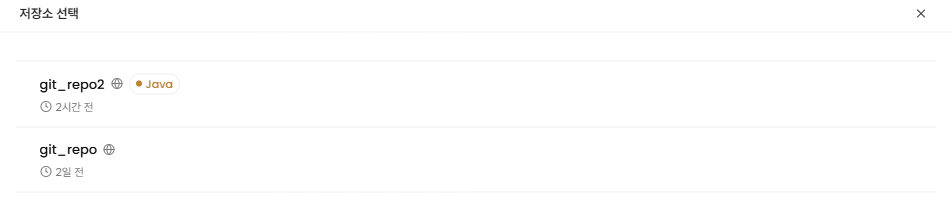
2) 접근 권한이 있는 저장소 리스트가 보이며 변경 요청을 생성할 저장소를 선택합니다.
3) 변경 요청이 필요한 브랜치를 선택합니다.
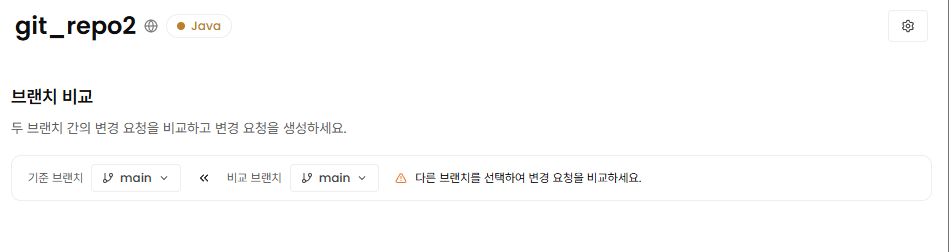
4) 기준 브랜치와 비교 브랜치를 비교하여 커밋 이력을 확인하고, 변경사항을 diff로 보여줍니다.
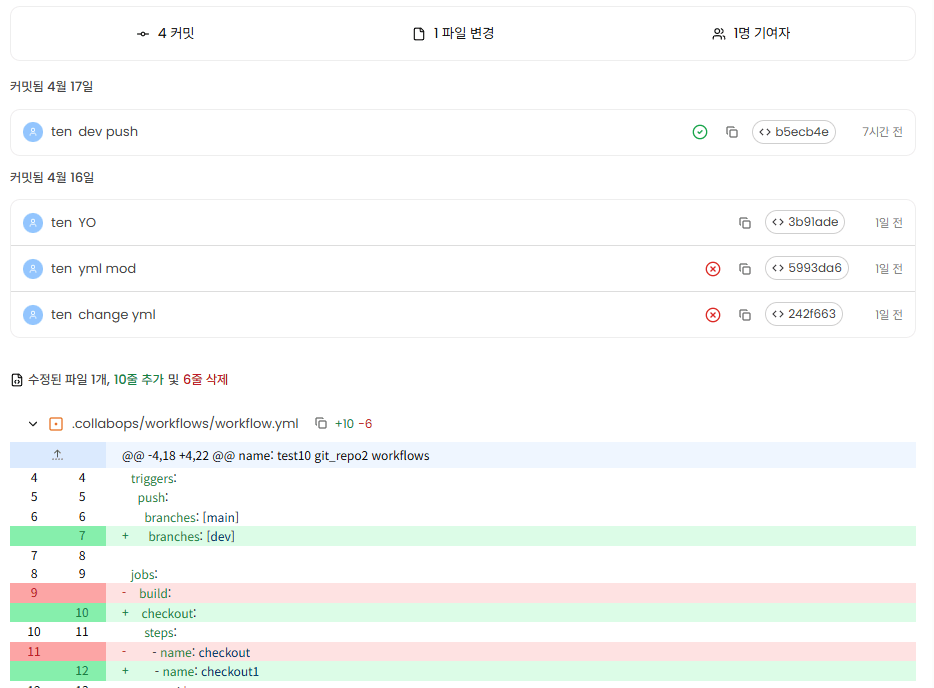
5) 변경 요청 생성 버튼을 클릭하여 변경 요청합니다.
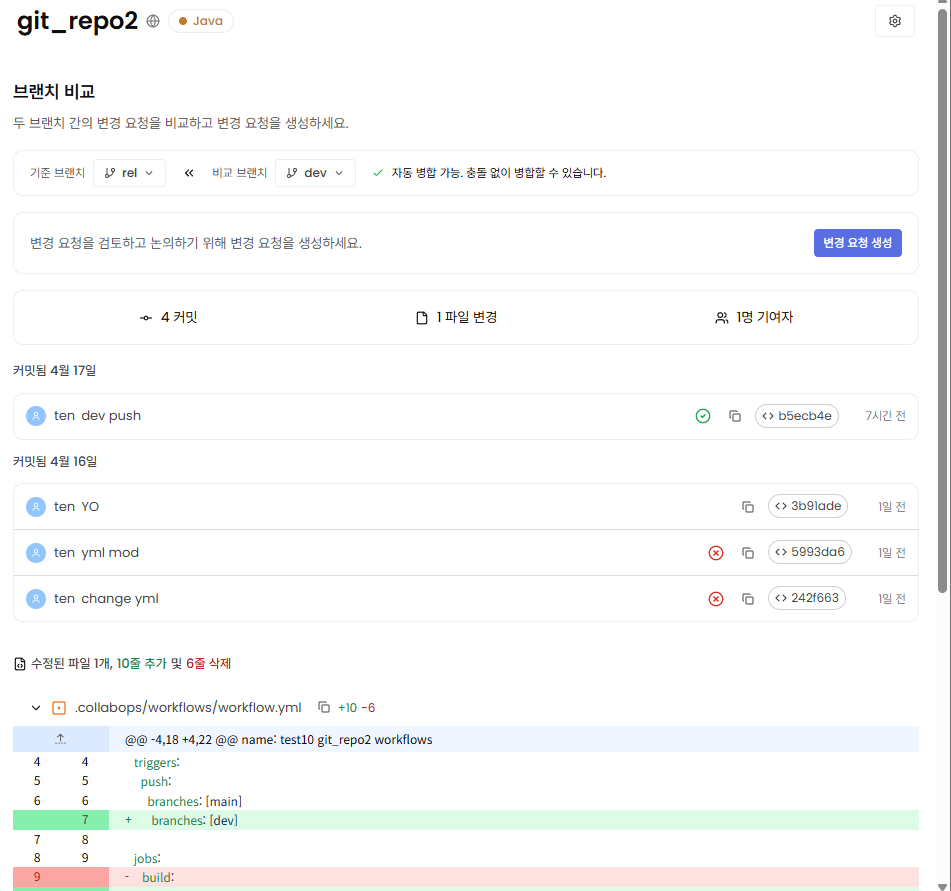
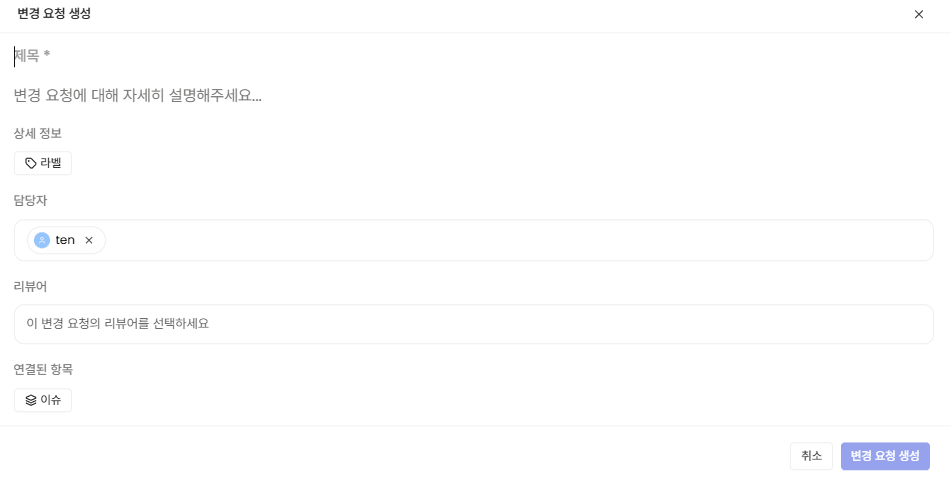
6) 변경 요청 제목을 입력합니다.
7) 변경요청의 상세 설명을 입력합니다.
8) 상세 정보로 라벨을 선택합니다.
9) 변경 요청을 수행할 담당자를 선택합니다.
10) 이 변경 요청의 리뷰어를 선택합니다.
11) 변경 요청이 발생한 이슈를 선택하여 이슈와 변경 요청을 연결합니다.
12) 우측 하단의 변경 요청 생성 버튼을 클릭하면 변경 요청이 생성되며 변경 요청 메뉴에서 생성한 변경요청을 확인할 수 있습니다.